引言
2026年11月11日开始,谷歌大模型开始重新登顶,未来的大语言模型格局或许会发生改变,Anthropic会仍旧保持限制中国用户使用,而Openai因为各方资源协调问题会逐渐式微,因而现在入坑Gemini是很好的选择,所以近期对谷歌邮箱注册的需求量很高,这个是写教程的原因。
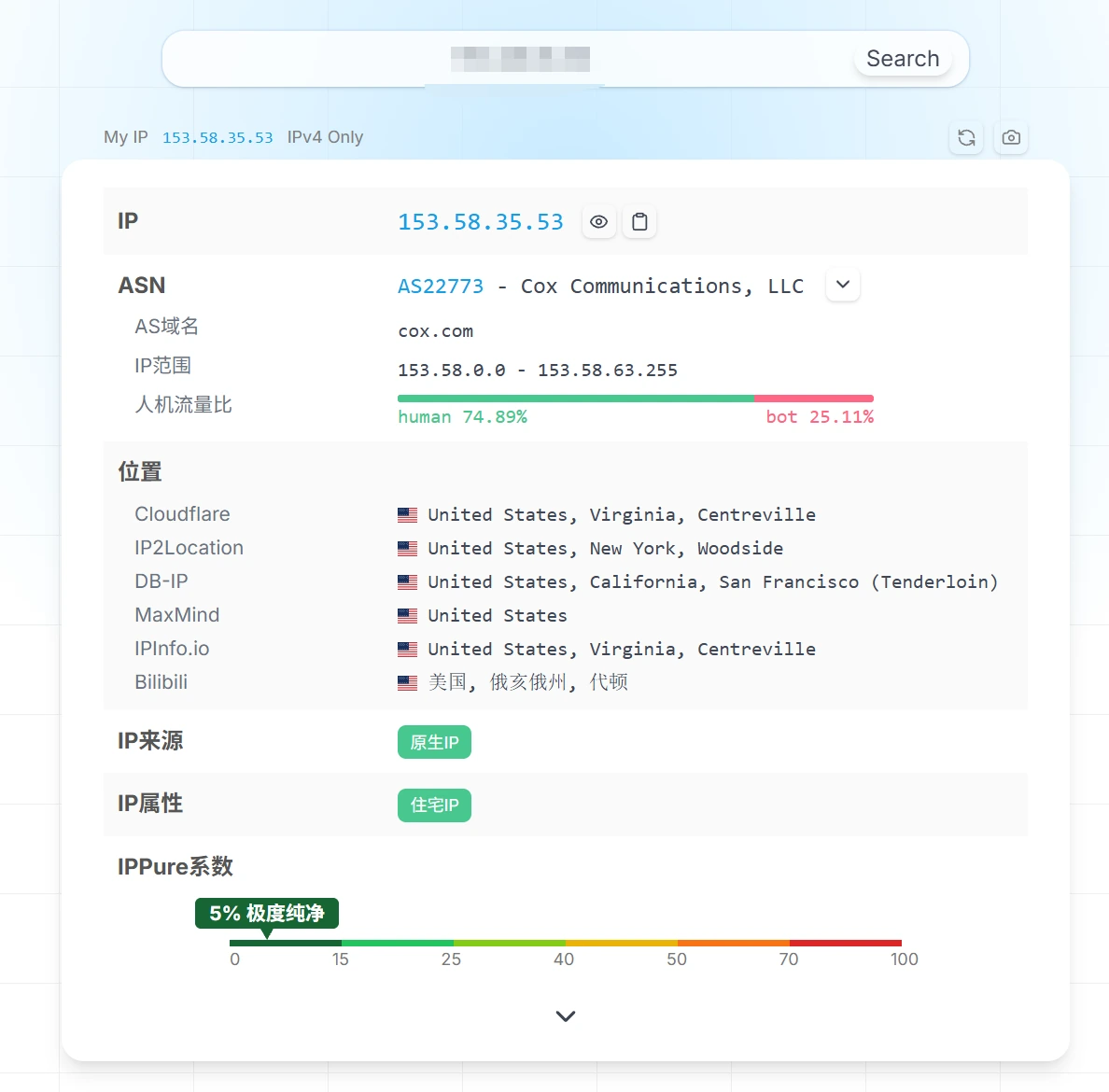
注册谷歌账号的关键点在于IP纯净度,只要IP纯净度高,这个谷歌账号随便就可注册。
前期准备
此外,需要去play商店搜索并下载Google APP
创建账号
-
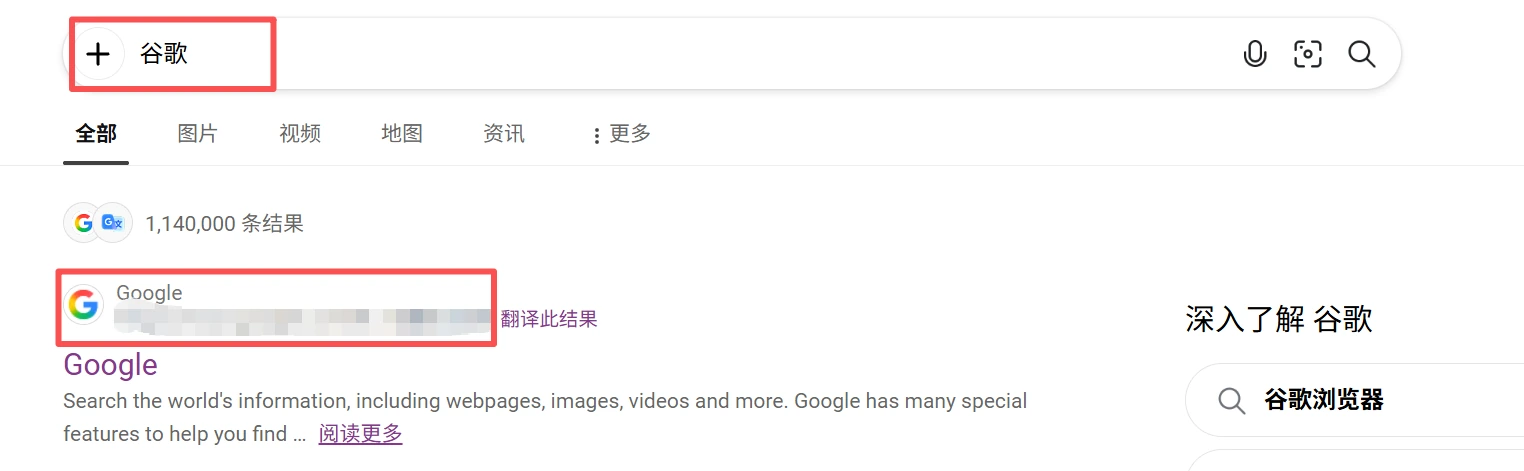
任意浏览器搜索谷歌
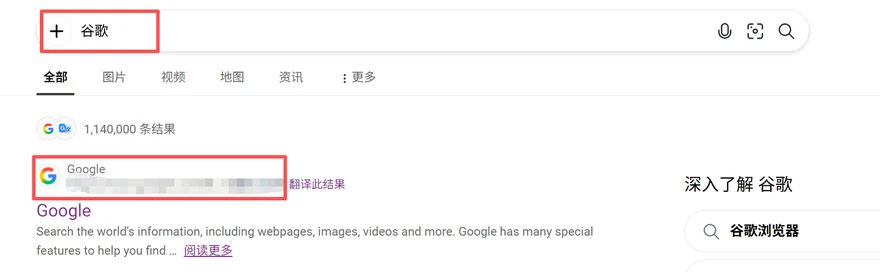
浏览器搜索「谷歌」 -
点击右上角 Sign in
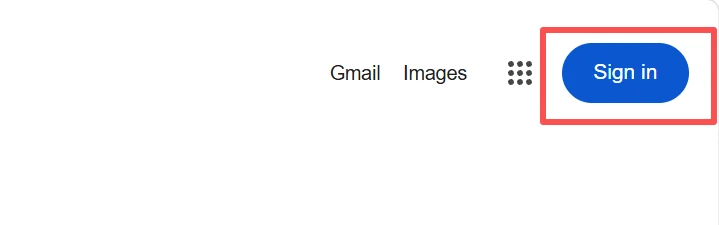
Google 首页右上角的 Sign in -
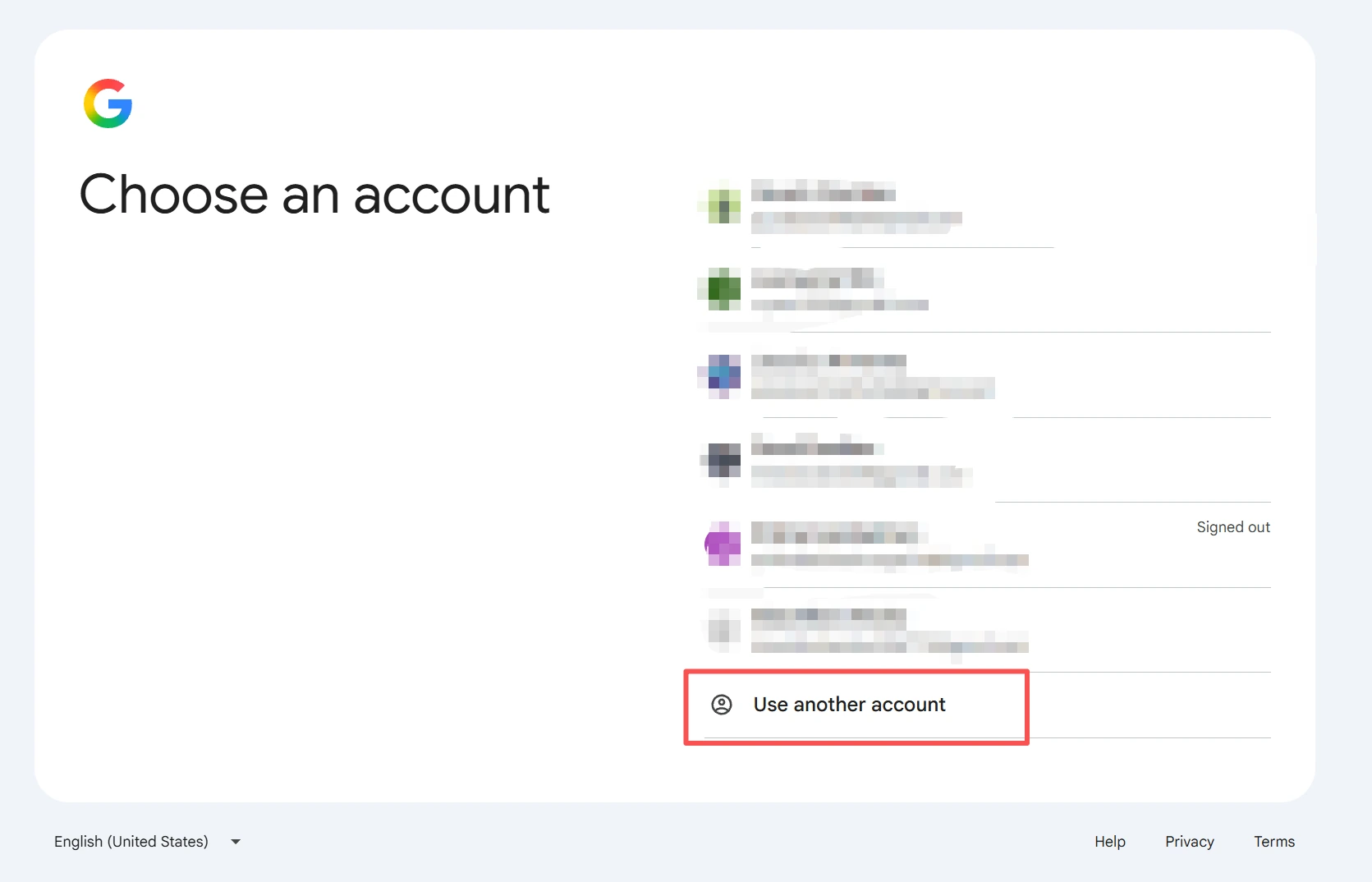
选择Use another account
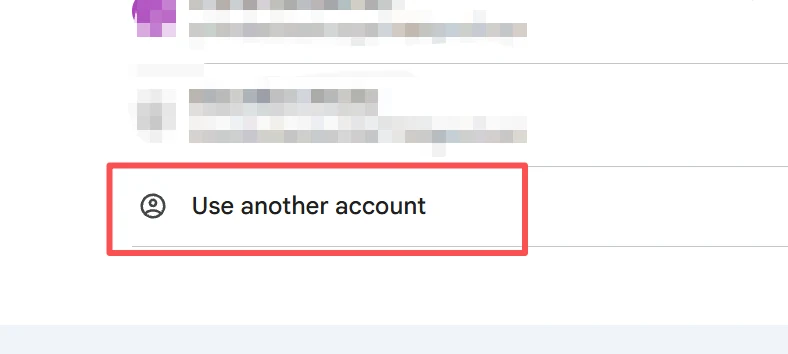
账号选择页的 Use another account -
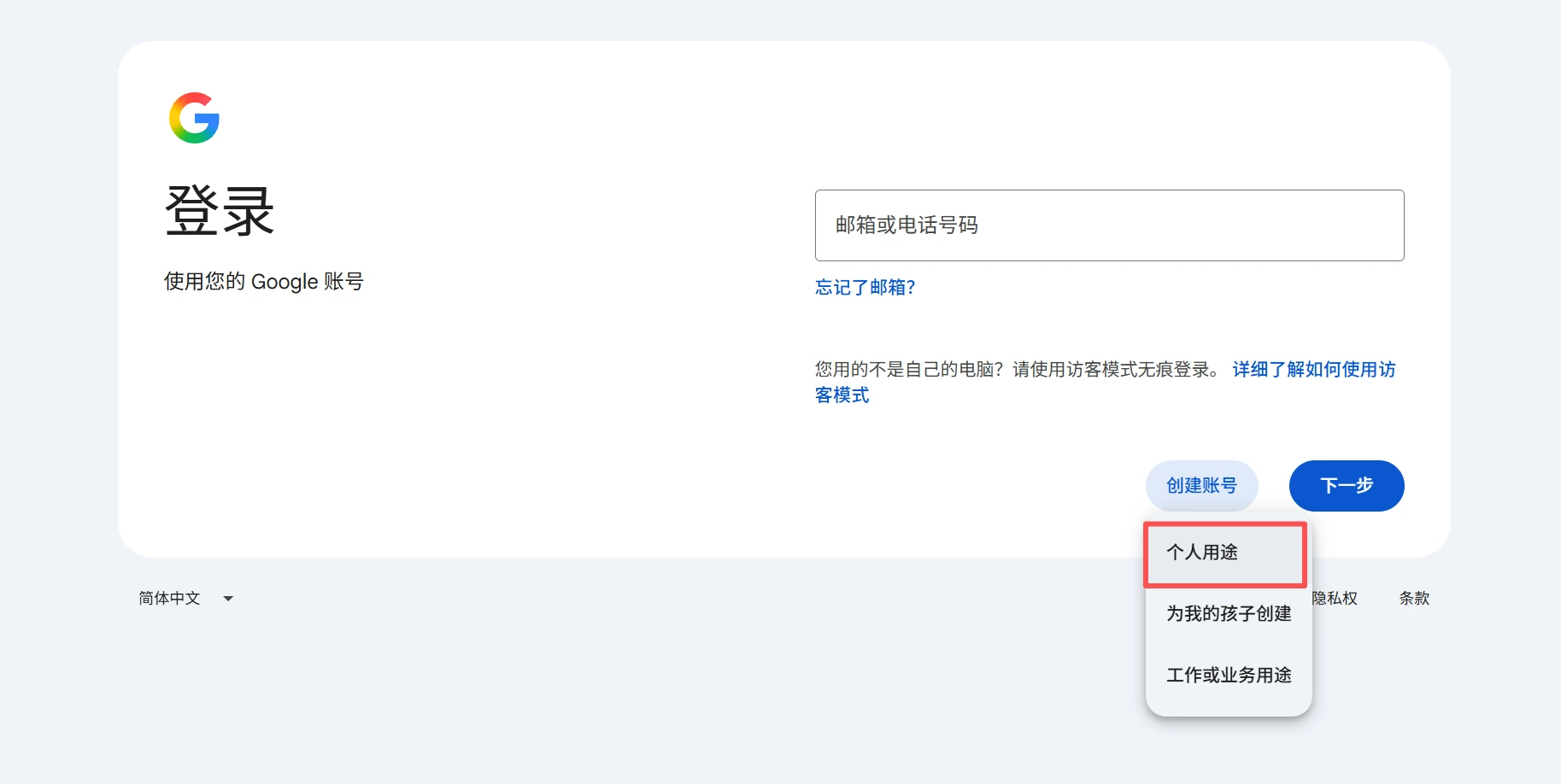
Create account
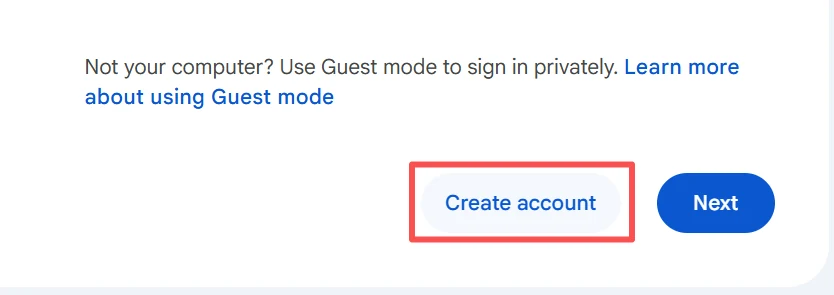
登录页的 Create account -
一定要选择个人用途
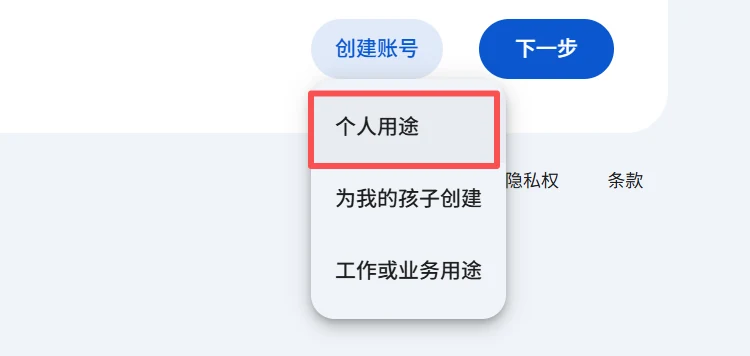
创建账号菜单中的「个人用途」 -
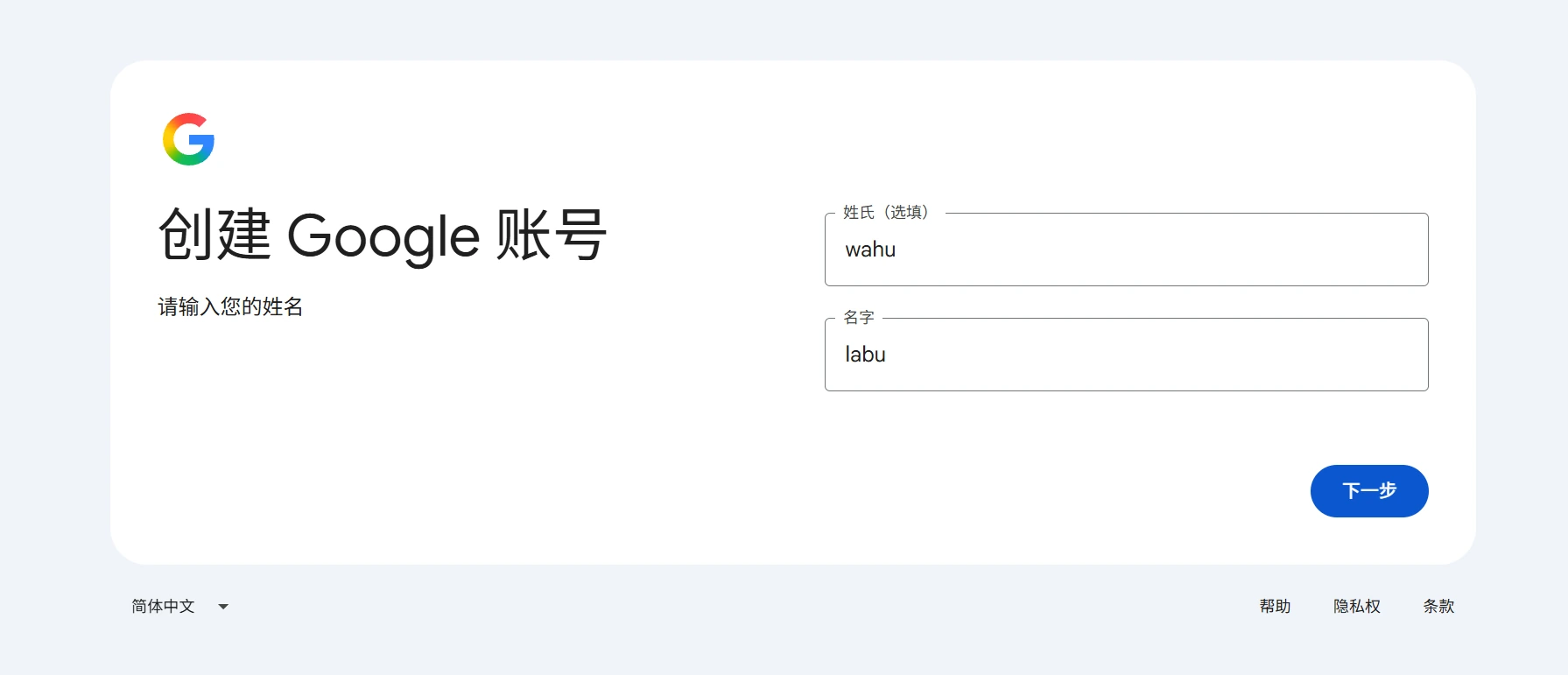
随便填写个名字姓氏
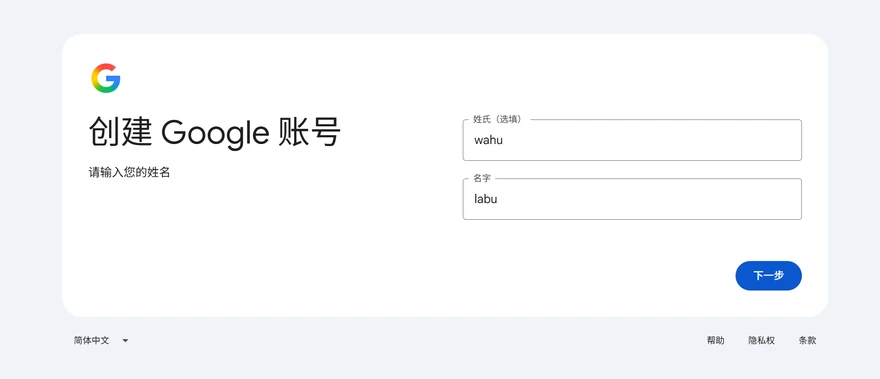
Google 账号姓名填写页 -
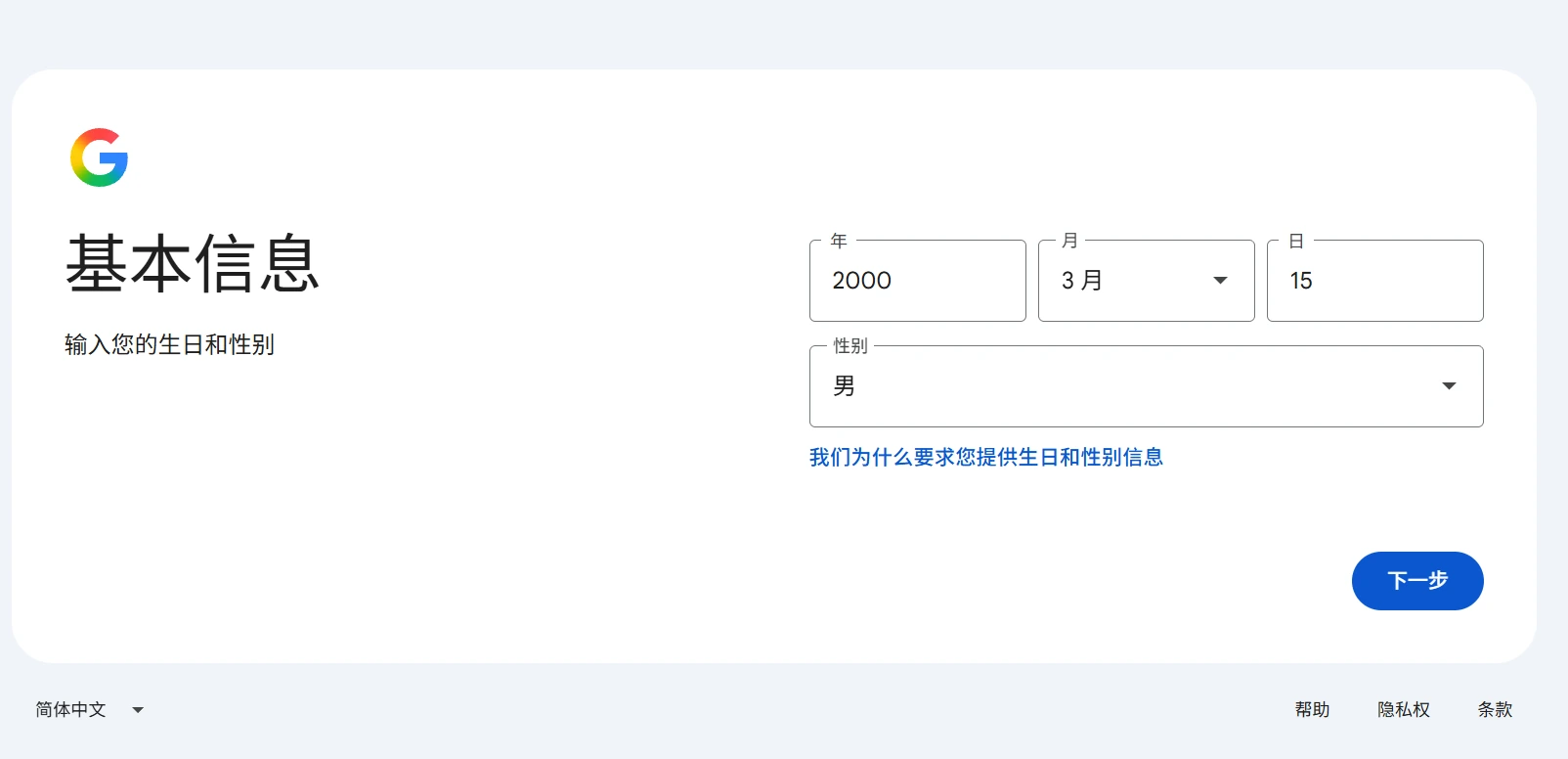
年龄一定要写成年
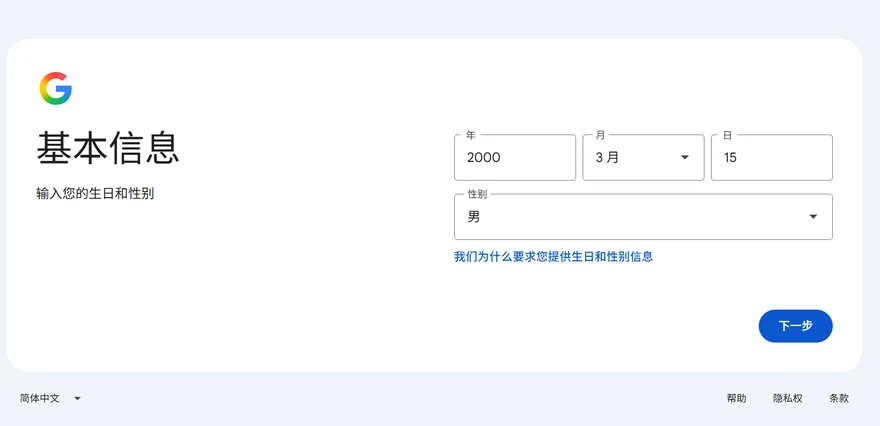
基本信息填写页 -
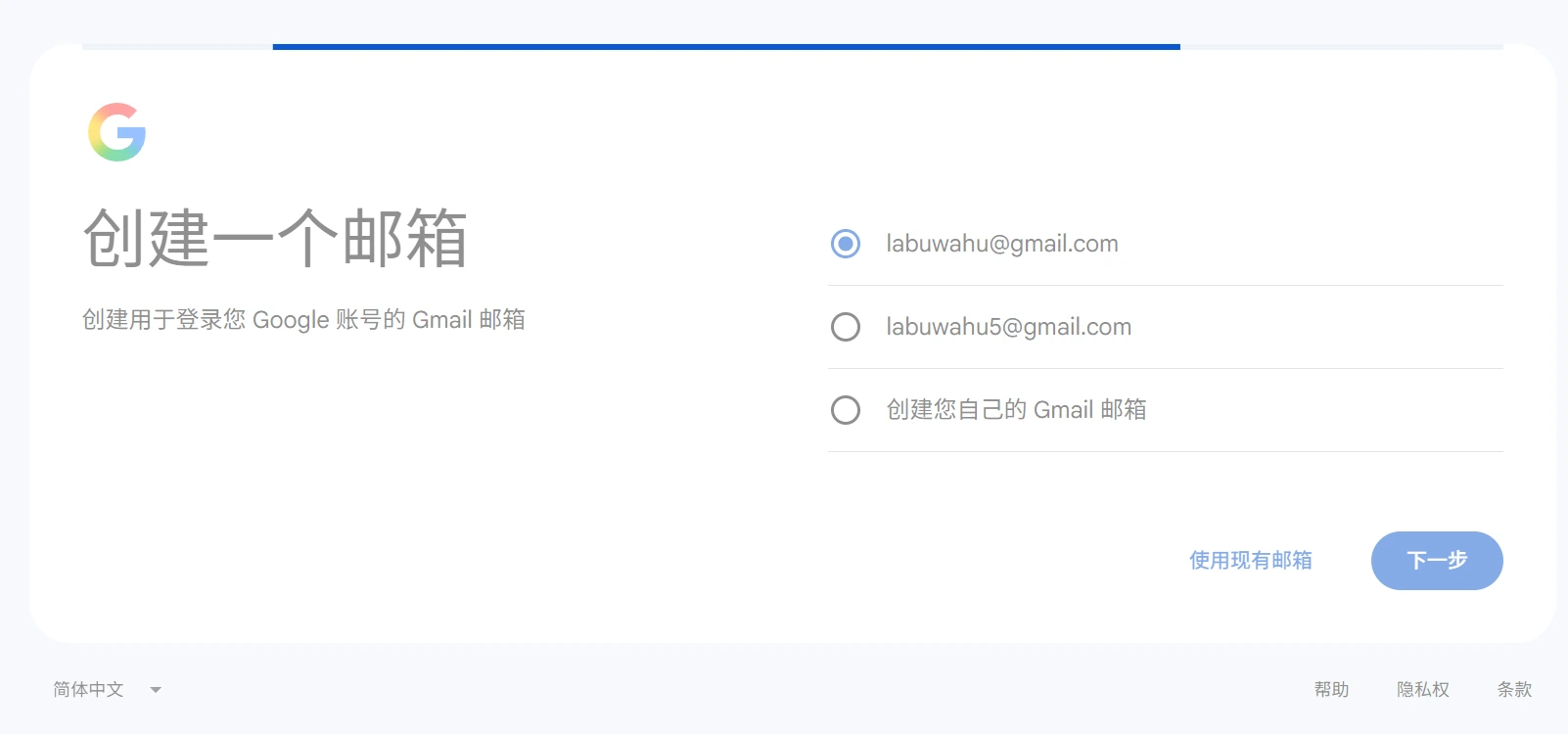
自己编辑一个邮箱地址
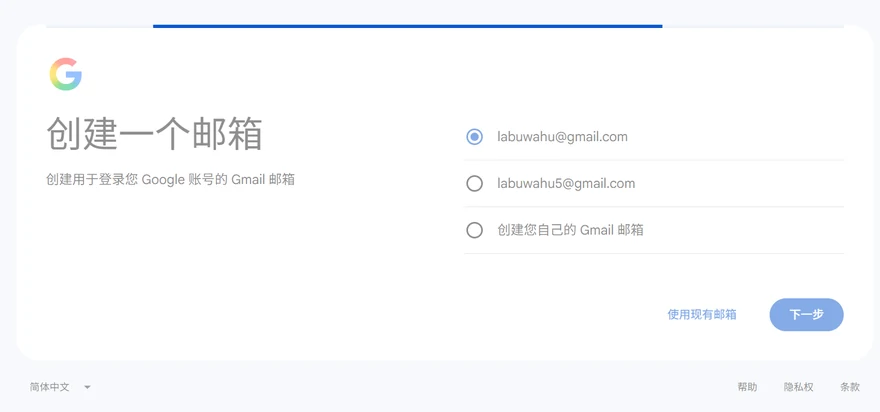
Gmail 地址选择页 -
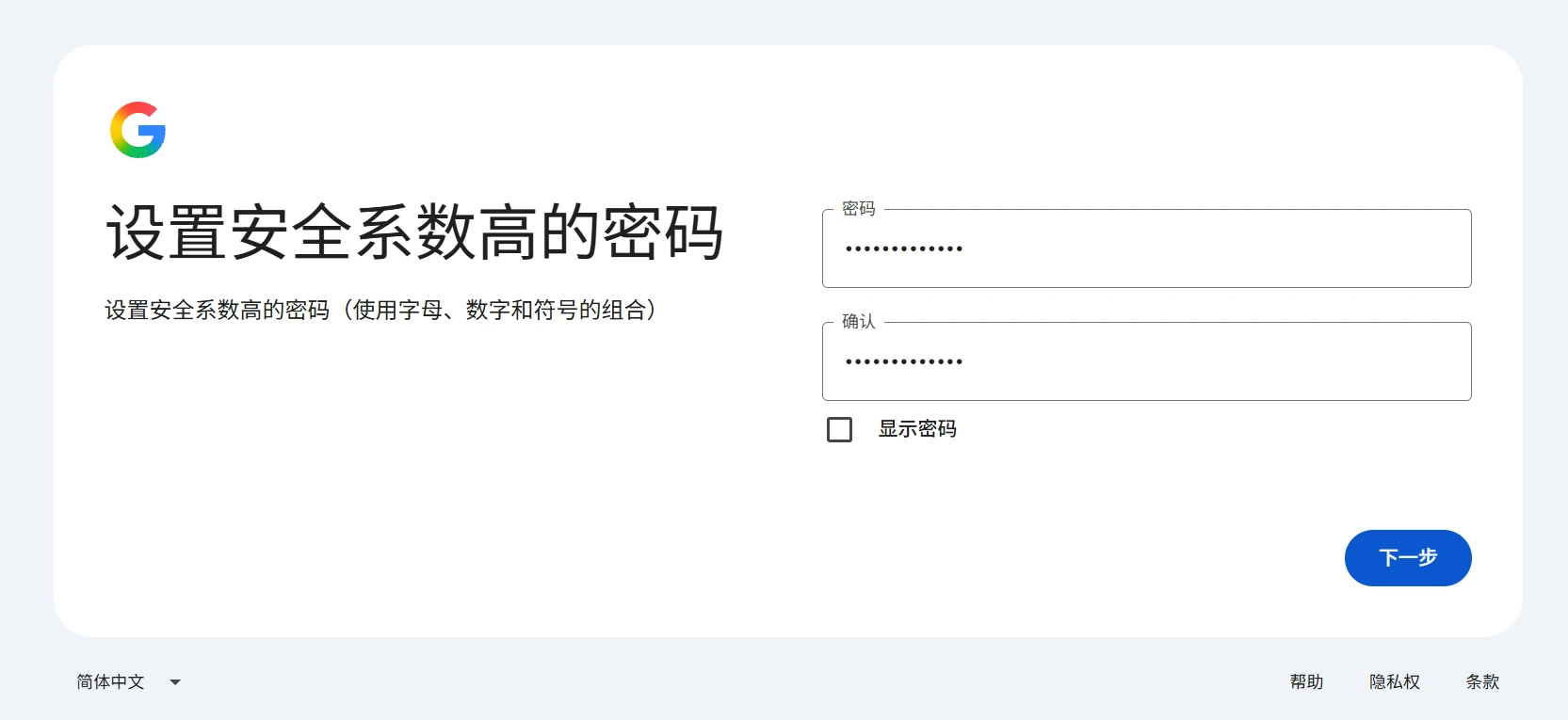
设置密码
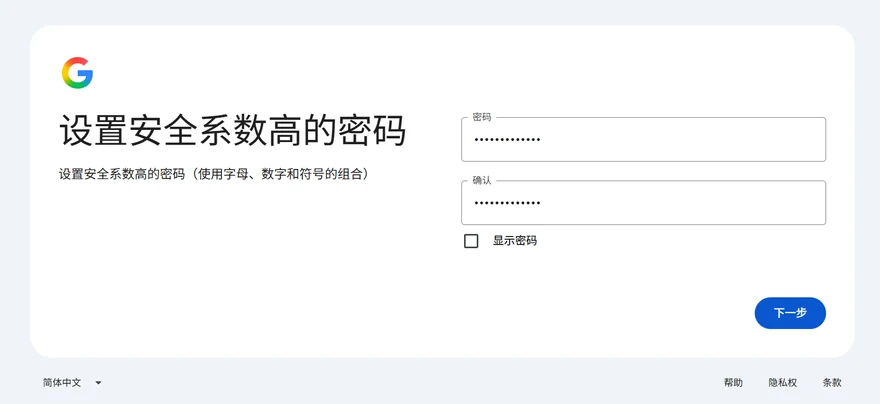
密码设置页


扫码验证
随后让扫描二维码,这里一定要使用教程开头让下载的Google APP进行扫码验证,而不是使用手机相机,不然会让你发短信

扫码步骤
-
打开Google APP
Google App 启动图标 -
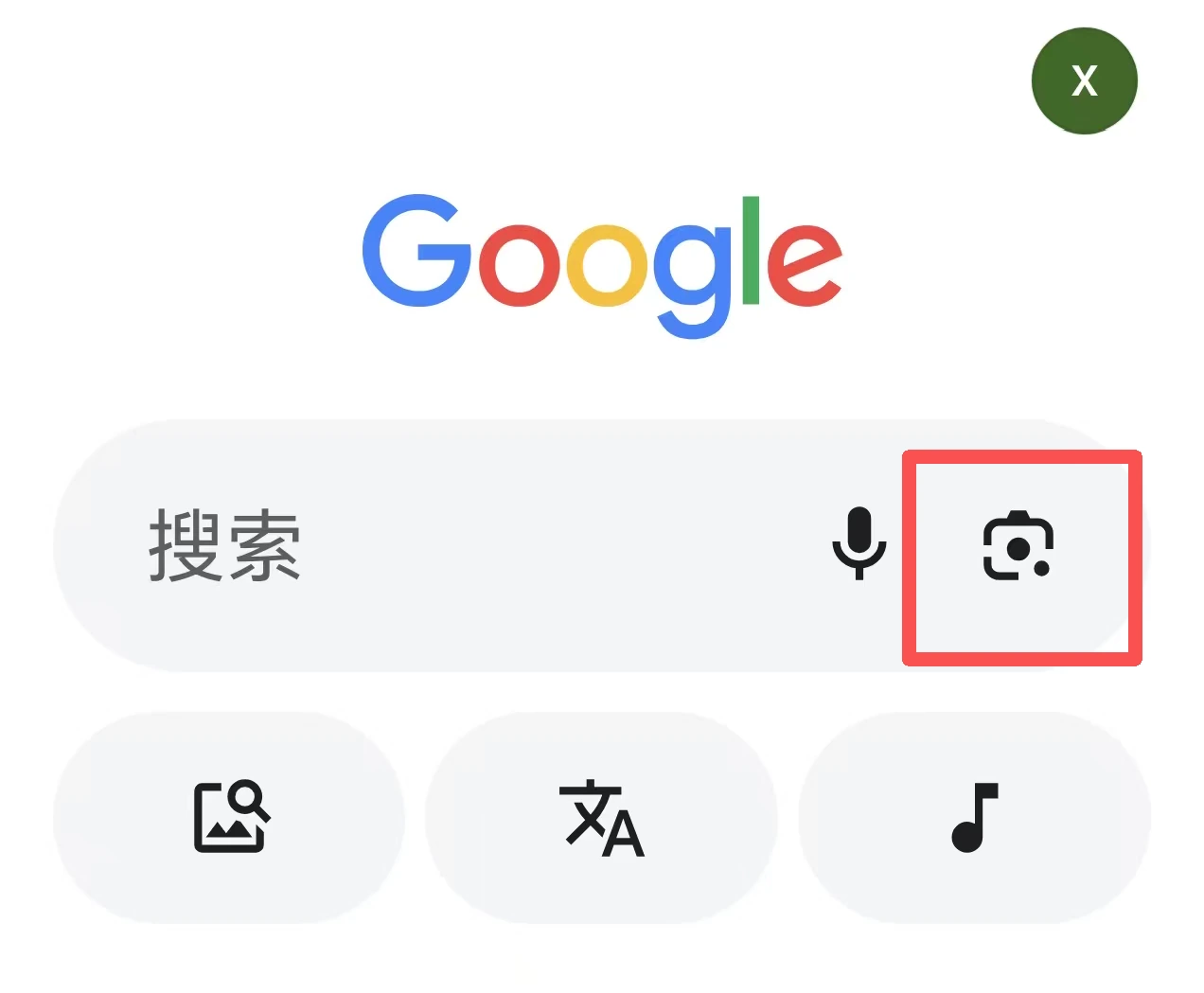
点击摄像机
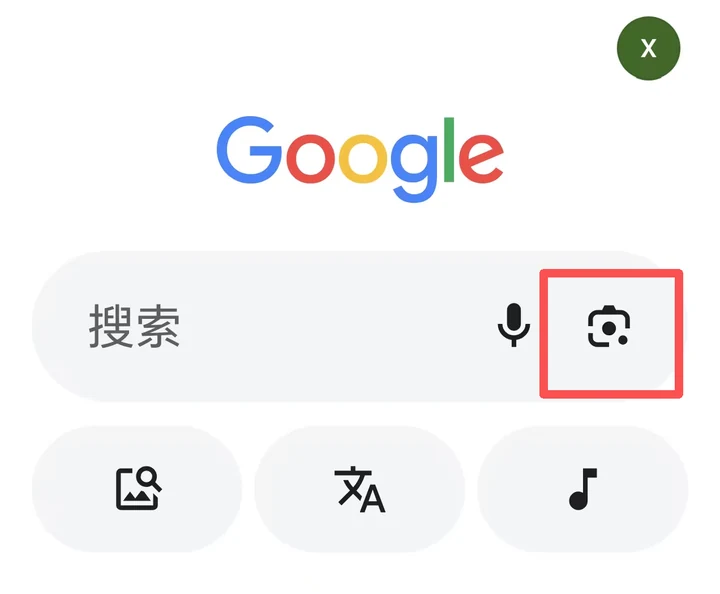
搜索框右侧的摄像机按钮 -
点击继续
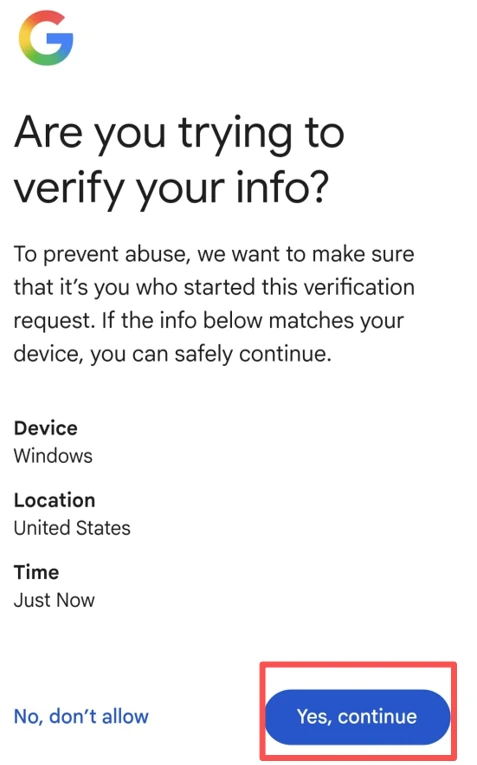
手机验证页的 Yes, continue -
验证成功
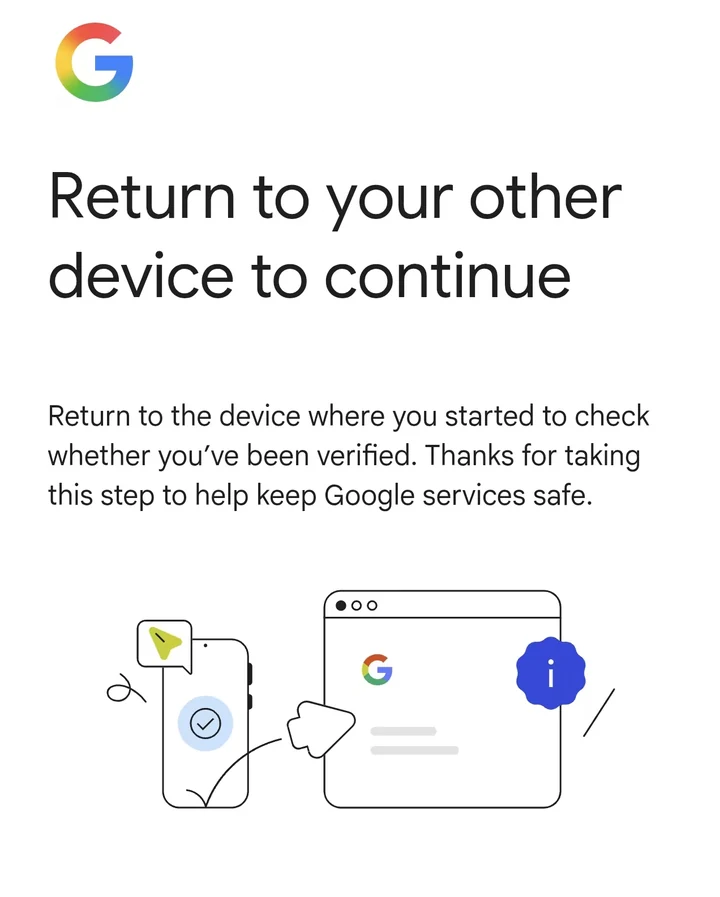
返回原设备的提示
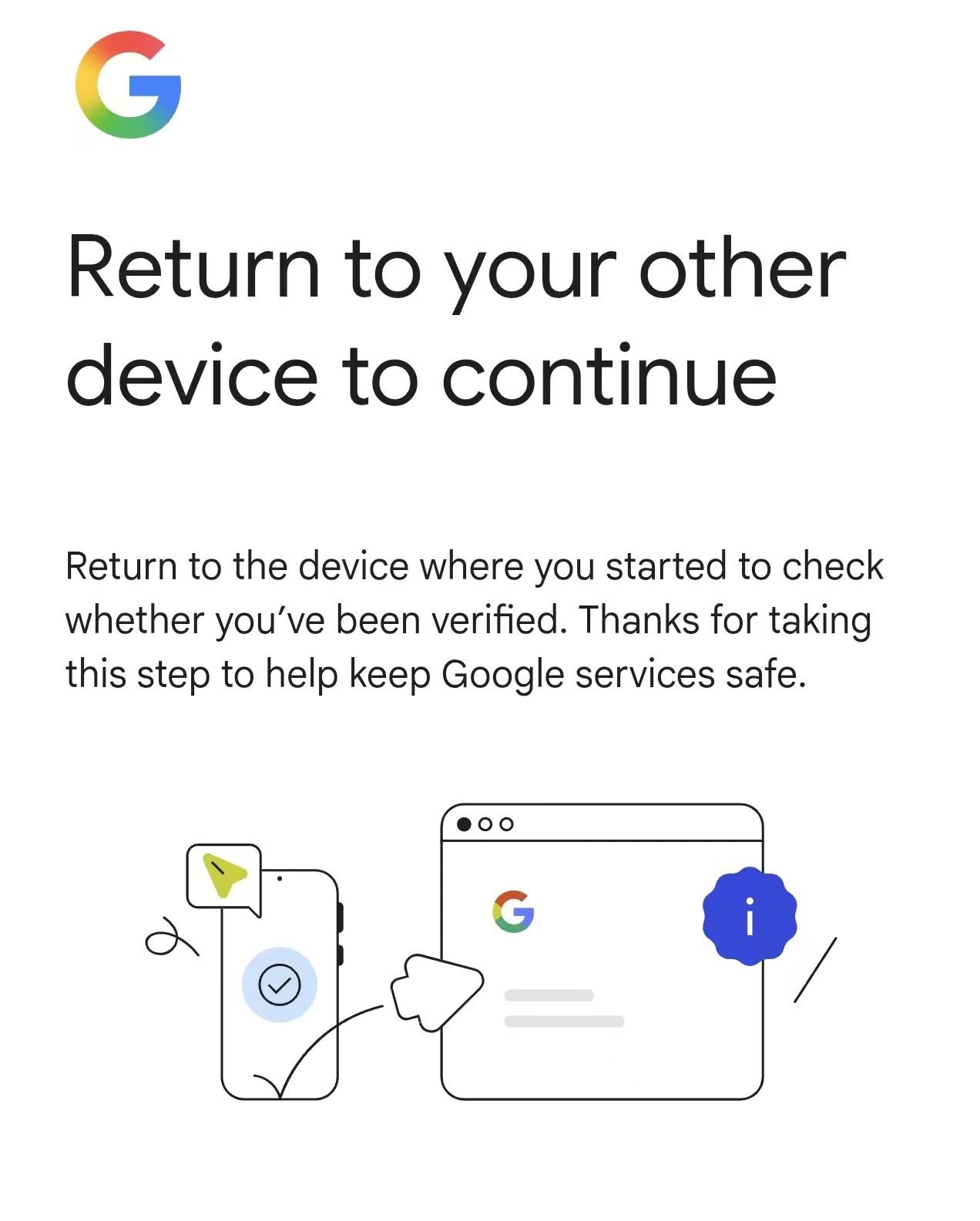
完成上述步骤,返回电脑浏览器,填写辅助验证邮箱和辅助邮箱联系人即可,就算注册完了
注册完账号后需要做的——确认账号归属地
-
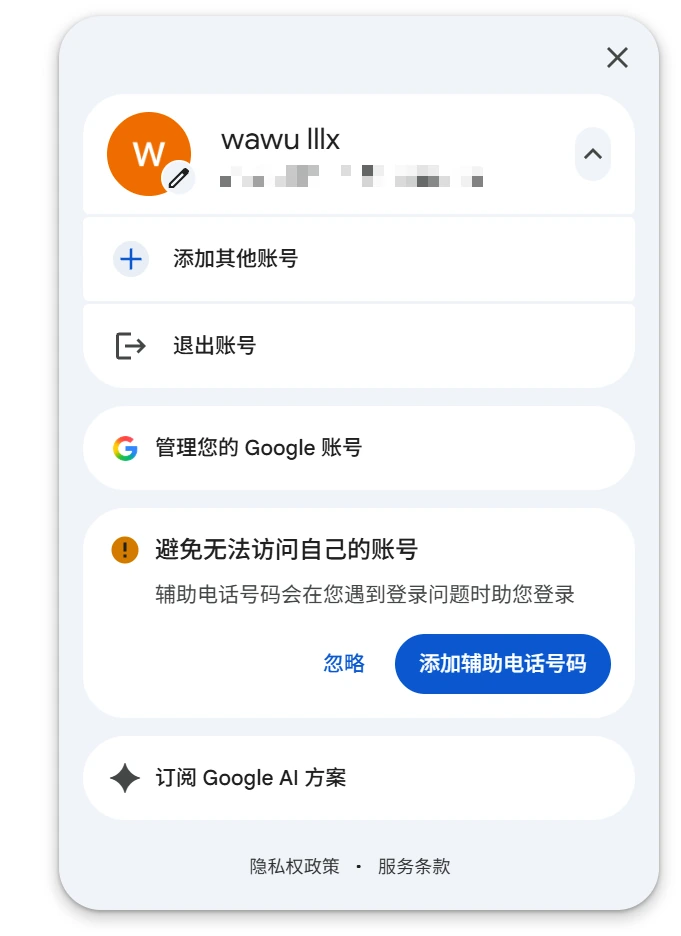
首先点击右上角个人账户-管理您的Google账号
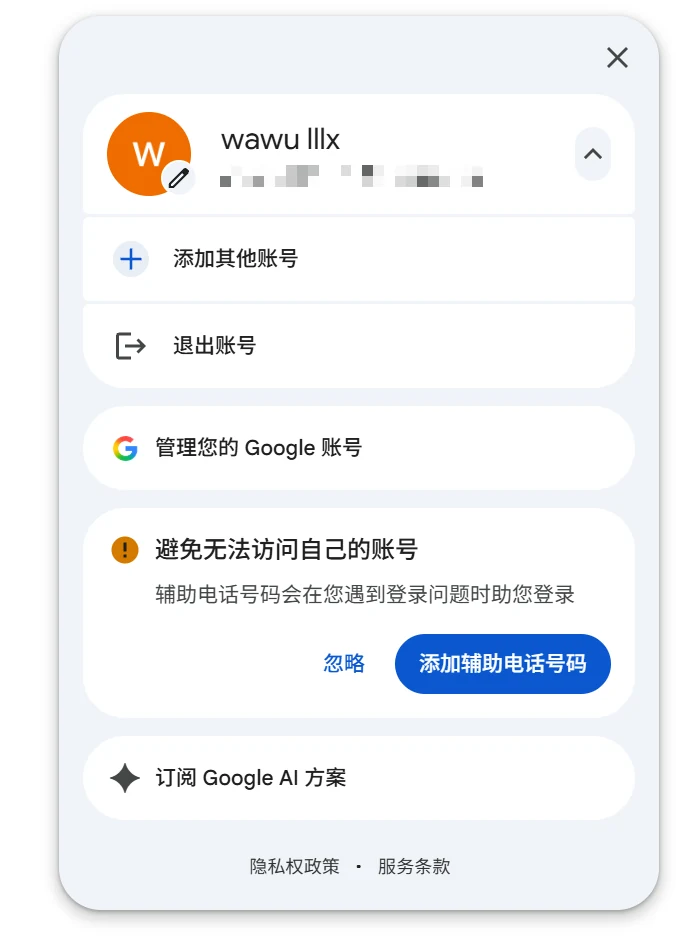
个人账号菜单中的「管理您的 Google 账号」 -
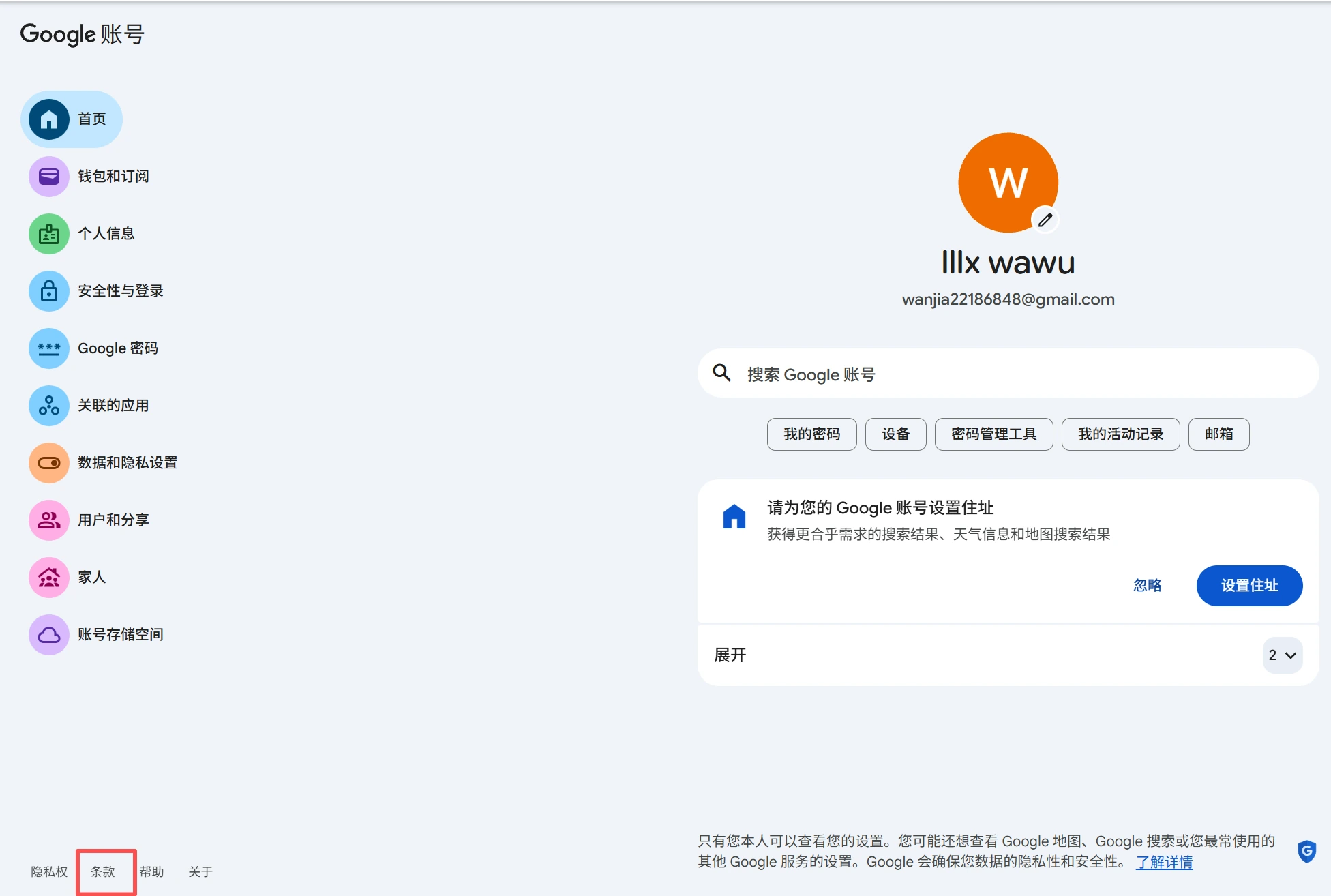
点击左下角条款
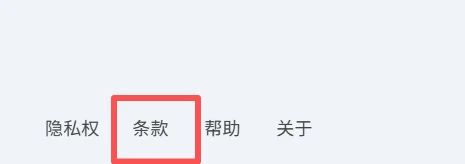
Google 账号页面左下角的「条款」 -
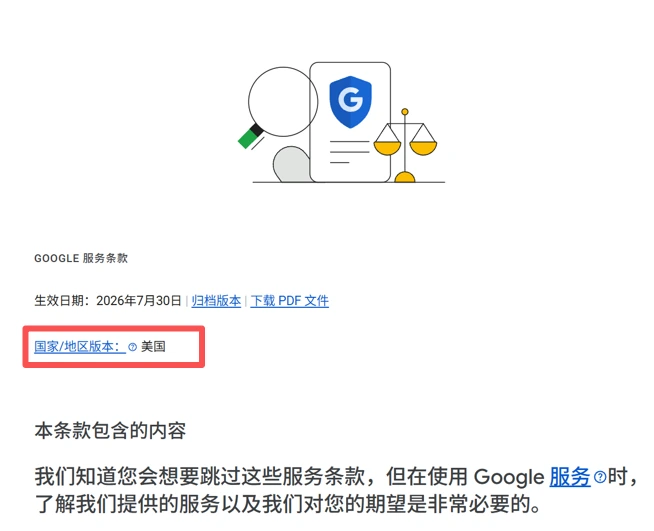
看归属地是否是你的IP所在地
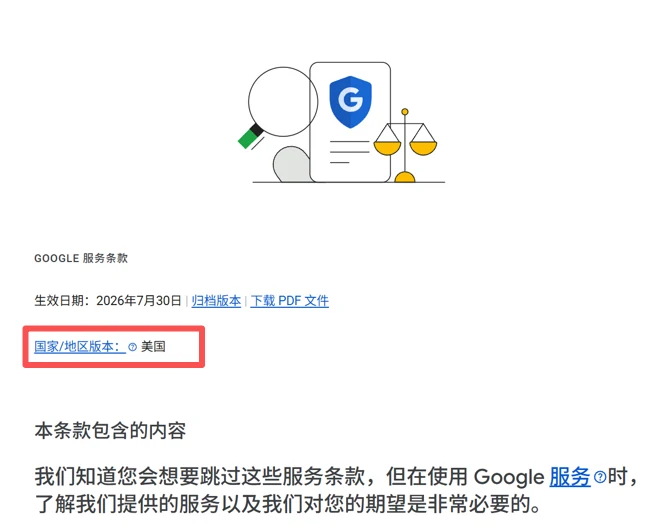
Google 服务条款中的关联国家或地区
注册完账号后需要做的——账号安全
点击安全性与登录
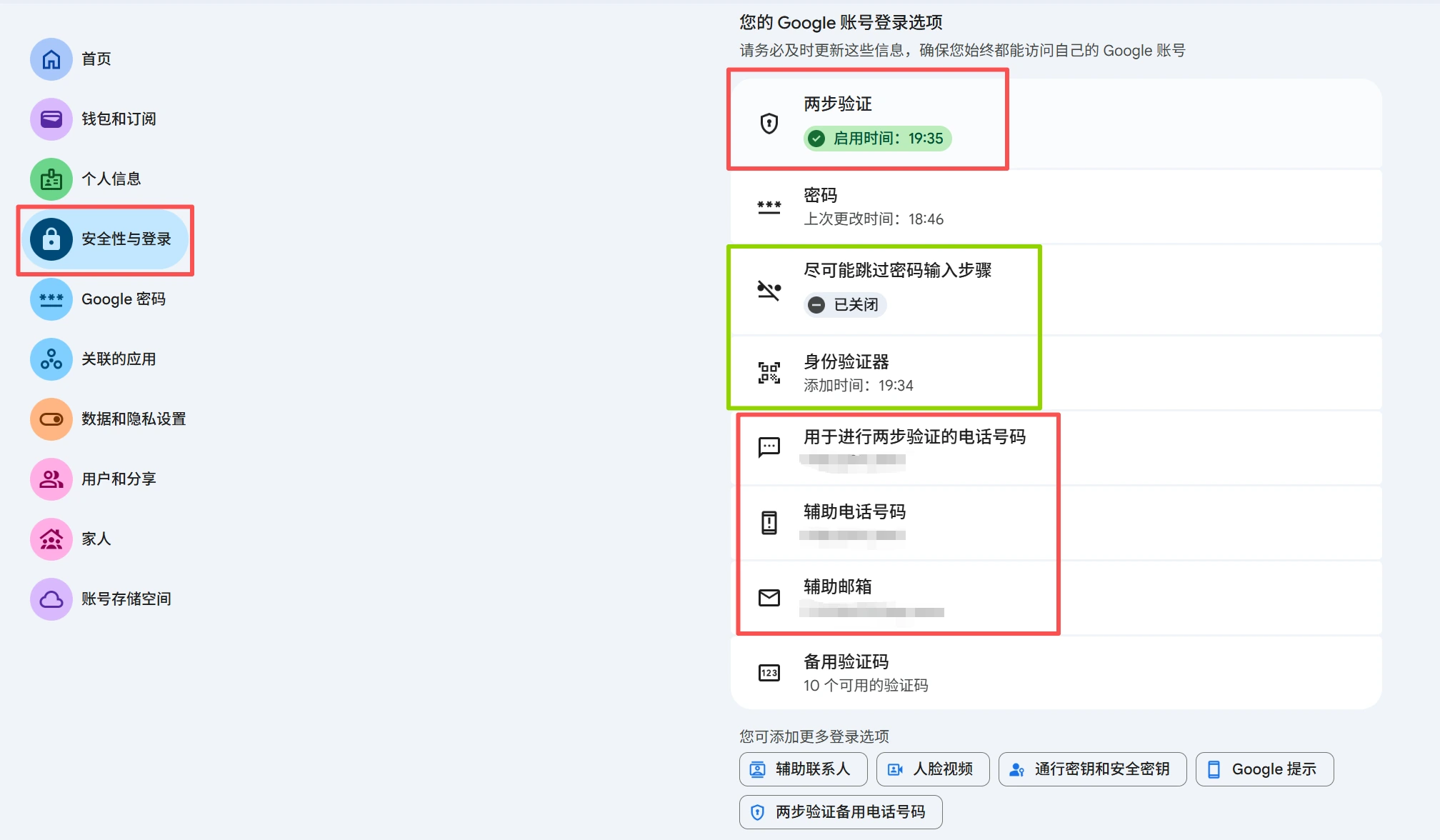
其中红色的是必须打开和绑定的
- 两步验证
- 用于验证两步验证的电话号码
- 辅助电话
- 辅助邮箱
绿色的推荐打开和绑定的
- 关闭尽可能跳过密码输入步骤
- 身份验证器
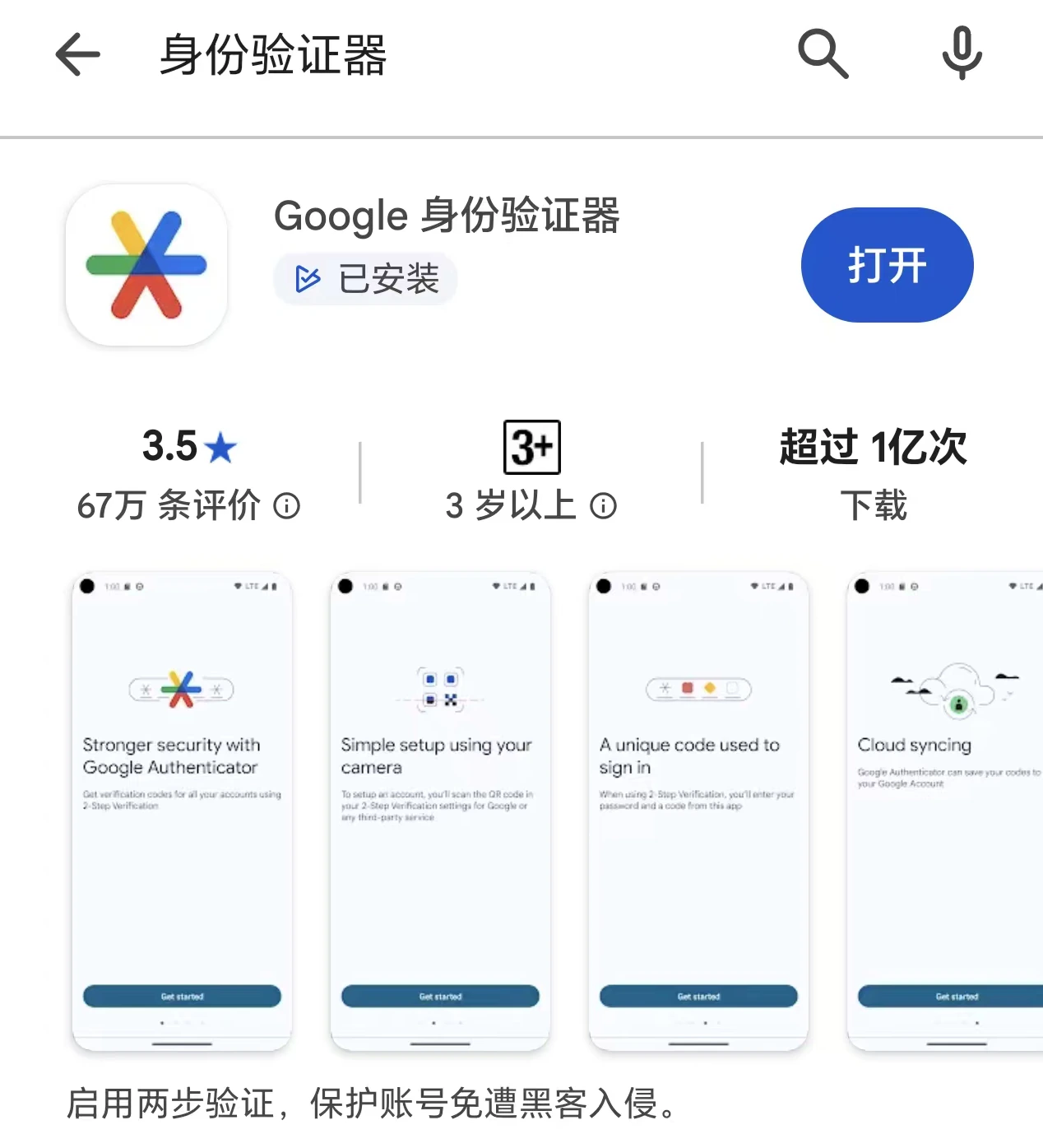
身份验证器 去 Play商店 即可下载
注意事项
- 新注册的谷歌账号或许会被显示一些活动的参加,放置等待几天即可(3-7天)。
- 需要注意,刚注册的前几天一定要使用注册账号的家宽IP静养,不然很容易送中。
- 新注册的谷歌账号一定不要马上更换服务地区,很容易导致风控。