google 5×ultra低价区订阅(已失效)
本低价方案已失效。2026年11月16日凌晨,土耳其区、埃及区等本教程涉及地区均已涨价,原低价不再适用。以下流程与截图仅作历史参考,请勿按旧价格充值或下单。
原教程权益说明
用上 Google 的旗舰模型和更高额度,还能在 Antigravity 中使用 Claude。
- Gemini:可用 Gemini 4 Carbon、4 Argon;Gemini 用量上限为 Pro 的 5 倍。
- Claude:在 Google 编程工具 Antigravity 中,可选 Claude Opus 5.5、Sonnet 5.5。
Antigravity 额度按 5 小时窗口刷新,另有每周上限,第三方模型单独限额。部分功能受地区与账号条件影响,以实际显示为准。官方权益 · 模型列表 · 额度规则
本页保留原有操作记录,已不再作为可用的低价订阅方案推荐。
01 · 准备与适用范围
土耳其区和埃及区的原低价均已失效。2026年11月16日凌晨相关地区已涨价,原埃及区约 275.4 元/月的参考价不再适用。本页保留旧流程与截图供查阅,不建议为复现旧价充值或购买 Lite。
| 地区与来源 | 月价 | 说明 |
|---|---|---|
| 埃及区 · 原参考价 | 约 275.4 元 | 已涨价,旧价失效 |
| 土区 · 旧截图 | ₺1,989.99 | 旧价已过时 |
| 美区官网 · 原对照价 | US$99.99 | 约 667 元 |
上表金额全部保留为历史记录,不代表当前可购买价格。Google 埃及区价格 · 埃及区 App Store · Google 官方套餐。当前套餐与金额请在官方结账页重新确认。
为什么不直接在网页版买?
网页版由 Google 结算,需符合 Google 付款资料地区和支付方式要求;原教程演示 Apple 内购,在所选地区的 App Store 付款并管理订阅。两种渠道价格可能不同。埃及区可用的余额充值、银行卡等方式以 Apple 支持列表与结账页为准;土区礼品卡不能直接用于埃及区账号,部分订阅可能仍需备用付款方式。
- 设备与苹果账号iPhone / iPad;App Store 已登录你自己的所选地区 Apple 账号(如埃及区),并有该地区可用的付款方式或足够余额。
- 个人 Google 账号在 Google App 登录将要使用权益的账号。所在地区、年龄和现有订阅需符合 Google 的开通条件;部分功能另有年龄与地区限制。
- 确认订阅渠道本流程通过 Apple 购买。已有网页端、Android 或合作方订阅时,先在原渠道查看升级入口,不要重复付款。查看 Google 的适用条件与订阅渠道说明。
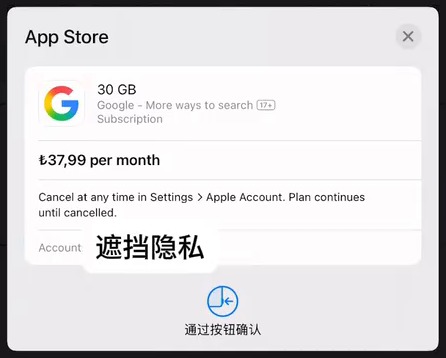
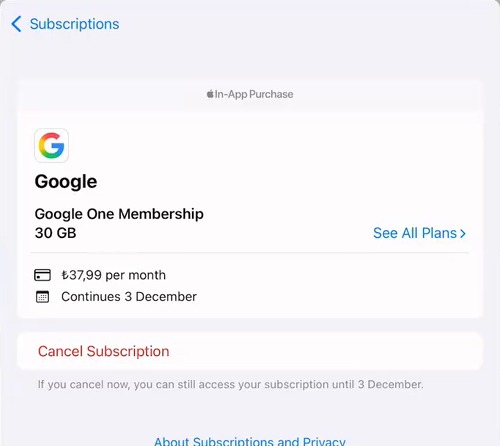
本流程先开通 Lite(30 GB),再升级 Ultra。截图中的 ₺37.99/月是土区旧价,不作为当前付款金额。本次升级扣款、生效时间及旧套餐处理,以 Apple 确认页为准。
完成后的判断标准:Google 账号中显示 Ultra 权益,苹果订阅中显示目标套餐与续费信息。仅看到 Lite 付款成功,还没有完成升级。
02 · 找到 Google One
- 在 App Store 搜索并下载 Google App,确认开发者为 Google。
- 打开 Google App,登录你自己的 Google 账号;进入右上角的设置入口。
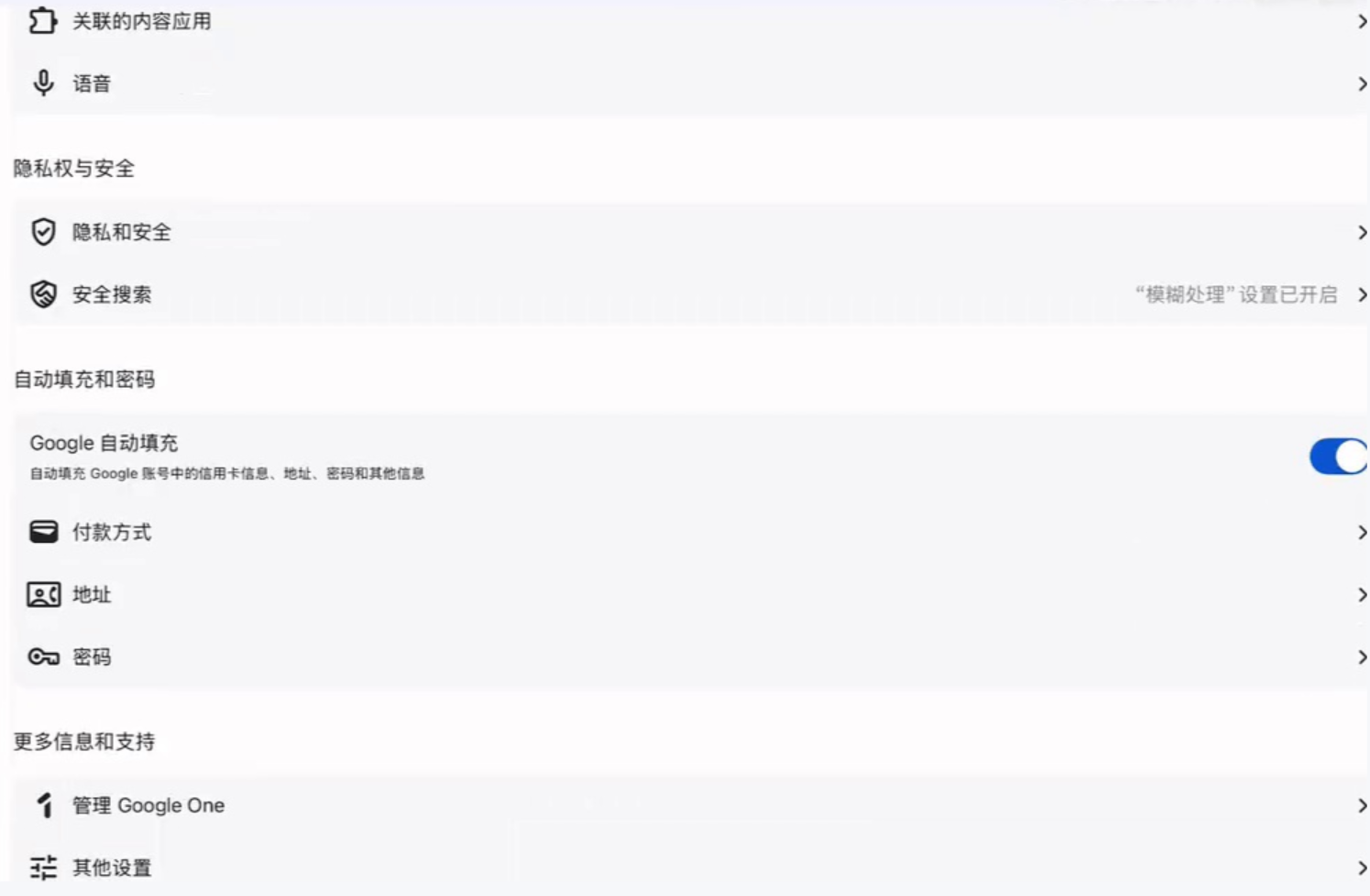
- 在设置中向下找到“更多信息与支持”,点击 管理 Google One。
 放大截图
先核对当前登录的 Google 账号;后续权益会绑定到这个账号。界面位置略有变化时,按“Google One”文字查找。
03 · 选择 Lite 月付
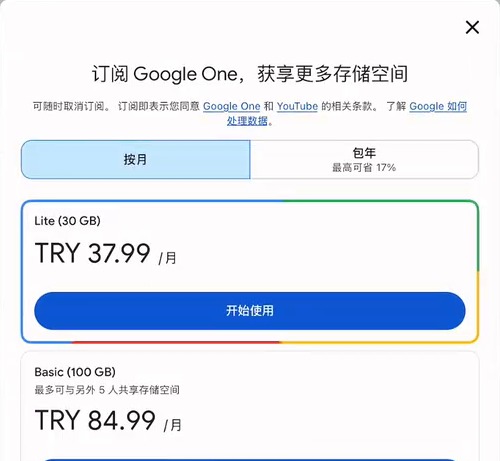
这次演示先购买低档位,再从苹果订阅管理升级。选择 Lite(30 GB),保持“每月”,点击 开始使用。
 放大截图
如果当前账号已能直接选择目标 Ultra 套餐,先核对套餐与付款渠道,无需为了照图重复购买 Lite。本节展示的是从基础订阅升级的路径。
04 · 确认 Lite 付款
苹果会弹出订阅确认页。检查 30 GB、当前月价、币种和付款账号,确认无误后按设备提示完成验证。
 放大截图
 放大截图
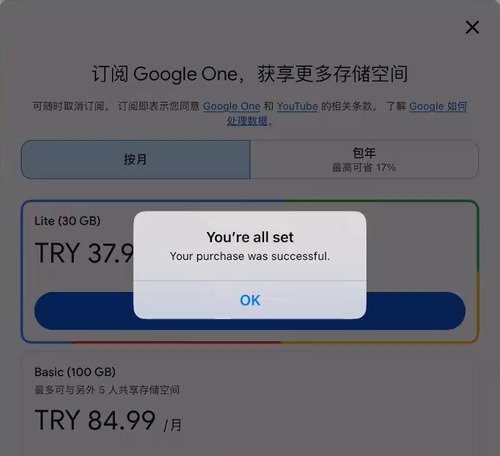
如果付款失败或仍在处理中,先核对苹果订单状态,不要连续重复提交。这里的成功提示只代表 Lite 订阅成功。
05 · 打开苹果订阅
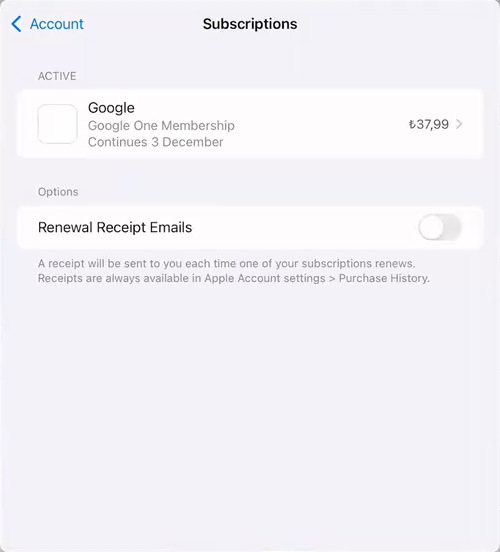
打开 App Store → 头像 / 账户 → 订阅(Subscriptions),找到 Google One Membership。
 放大截图
也可以从 iPhone / iPad 的 设置 → 你的姓名 → 订阅 进入。查看 Apple 更换订阅方案的操作说明。
找不到 Google One 订阅怎么办?
检查 App Store 使用的苹果账号是否就是刚才付款的账号,并查看苹果购买记录。网页或 Android 渠道购买的 Google One 不一定出现在苹果订阅列表中;回原购买渠道管理。
06 · 升级 Ultra 5×
打开 Google One 订阅详情,点击 See All Plans(查看所有方案)。
 放大截图
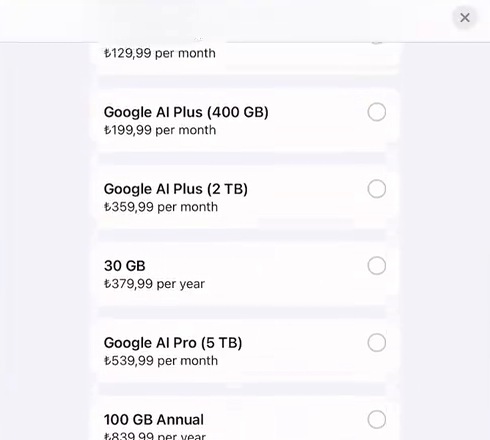
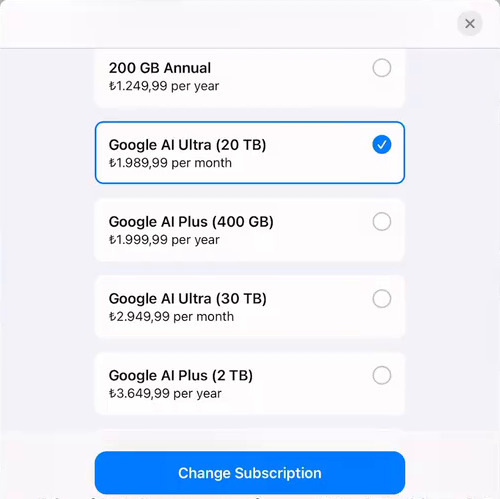
套餐列表较长,继续向下滚动。略过 Plus / Pro 等方案,找到 Google AI Ultra(20 TB)。
 放大截图
 放大截图
- 选中 Google AI Ultra(20 TB);土区旧截图为 ₺1,989.99 / 月,现已涨价,请核对所选地区当前金额。
- 点击 Change Subscription(更改订阅)。
- 在苹果最终确认页再次检查套餐、本次扣款及续费信息,按提示完成验证。
Google 将 20 TB 档位称为 Ultra 5×;苹果旧界面可能只显示 Google AI Ultra(20 TB)。上图停在选择方案这一步,不代表已经扣款或权益生效。
07 · 核对权益与续费
- 在 Google 端核对权益回到 Google App / Google One,用刚才同一个 Google 账号查看会员状态,确认已显示 Ultra 和对应 20 TB 存储空间;再打开 Gemini 检查可用权益。
- 在苹果端核对订阅设置 → 你的姓名 → 订阅 → Google One,查看当前套餐、本次交易和下次续费日期。以账号内的实际状态为准。
- 只扣款、未升级时先看苹果订单是否完成、是否显示稍后生效,并确认 Google App 登录账号一致;不要重复购买。仍不一致时,带订单号联系 Apple / Google 支持,截图请遮挡付款与账号信息。
可选:取消自动续费
不准备继续订阅时,在 设置 → 你的姓名 → 订阅 → Google One → 取消订阅 中操作,并确认页面显示的到期时间。删除 App 不会取消订阅。查看 Apple 取消订阅说明。
20 TB 已显示,所有 AI 功能都会立即可用吗?
套餐、功能开放地区与各产品用量限制需要分别核对。Google One 的购买通知不等于每项 AI 功能都已在当前账号开放。以 Google Ultra 官方权益与条件说明为准。