Google AI Pro 日本学生订阅教程
日区学生版 Google AI Pro 每月 720 日元,约合 30 元人民币。
前言与订阅截图
这篇攻略走的是 每月 720 日元的日区 Google AI Pro。准备要订阅的个人 Google 账号、可用的付款方式和在读材料。先核对 Google 账号服务地区,再处理 Play 和付款资料,然后完成学生认证、付款和验收。
Google 公告列出的申请期限为 2026 年 12 月 31 日。查看日本学割公告。
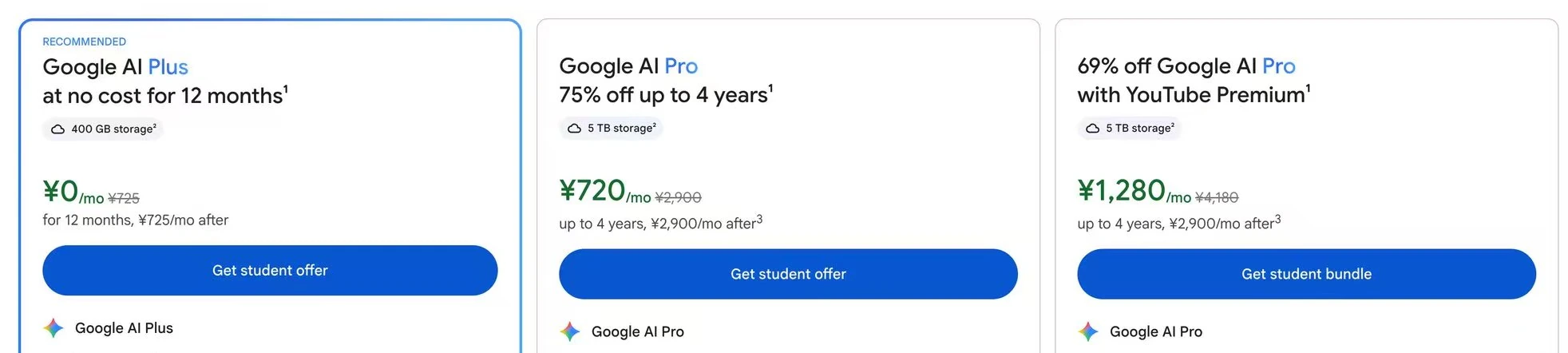 放大截图
反重力(Antigravity)模型对照
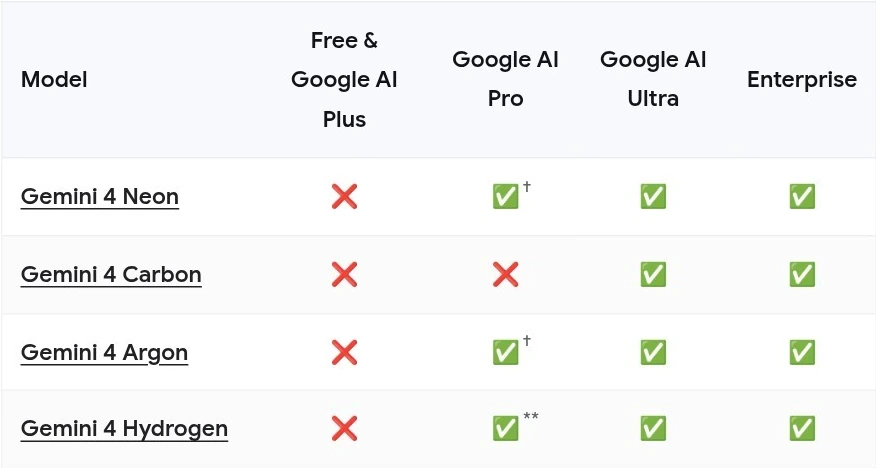 放大截图
为什么选择日区付费订阅?
主要是为了在反重力里用 Gemini 4。日区付费 Pro 可选 Neon、Argon 和 Hydrogen。普通美区学生 Pro 是免费试用,只可用反重力的基础模型。
前期准备
- 日区节点:准备一个干净、稳定的日本 IP 节点。
- 支付卡:准备一张 Visa 或万事达卡,国内发行的也可以先试。没有合适的卡可以看虚拟卡教程。
Google 账号地区
1.1 查看 Google 账号关联地区
登录要订阅的账号,打开 Google 服务条款,查看「国家/地区版本」。已经显示日本时,可直接去下一步核对 Play 和付款档案。
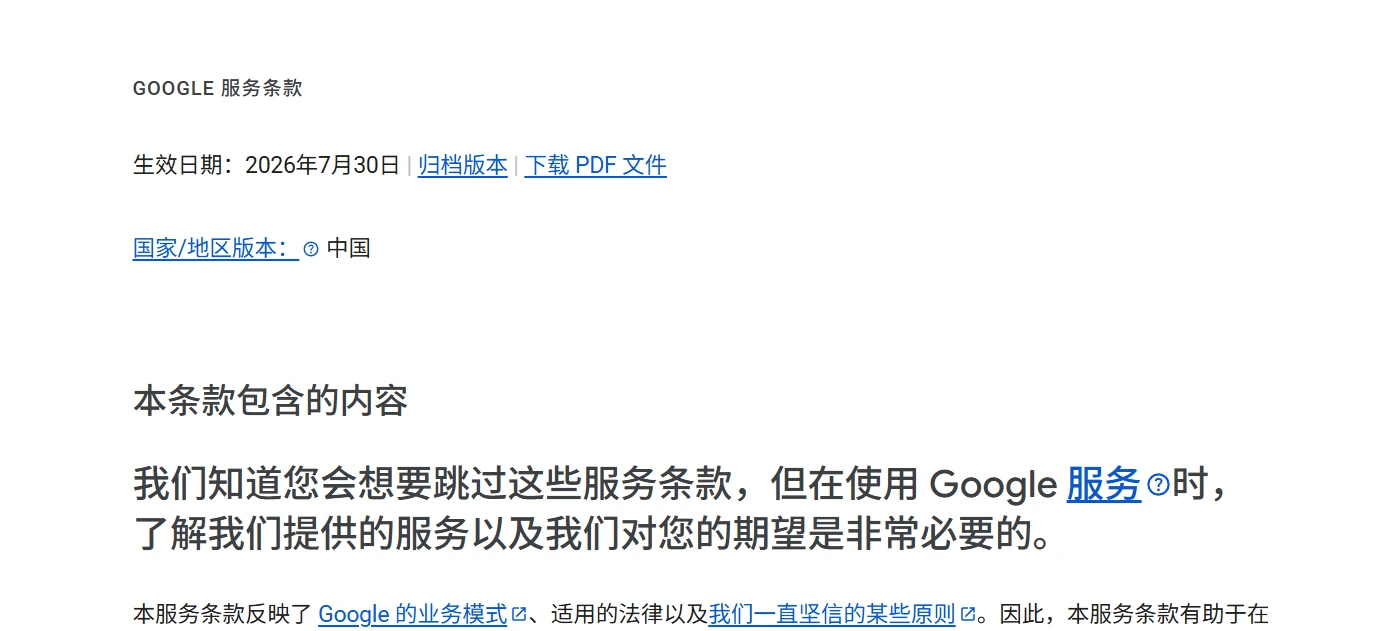 放大截图
1.2 提交账号关联地区更正
- 打开更正表单,选择申请关联的地区。日本区对应日本。
- 需要自行填写理由时,选择「其他」,参照下方英日文示例的写法,填上自己的实际理由。
- 在理由里写清当前显示的地区、与日本的实际关联、发生时间,核对账号和所选地区后提交。
申诉理由示例(已确定赴日工作时)
I will soon be relocating to Japan for work, and I would like to request that my account region be updated to Japan so I can access your newly released Antigravity product and the latest Gemini 4 models.
近々日本へ勤務するため引っ越します。アカウントの地域設定を日本に変更していただき、新しくリリースされたAntigravity製品とGemini 4モデルを利用できるようお願いいたします。
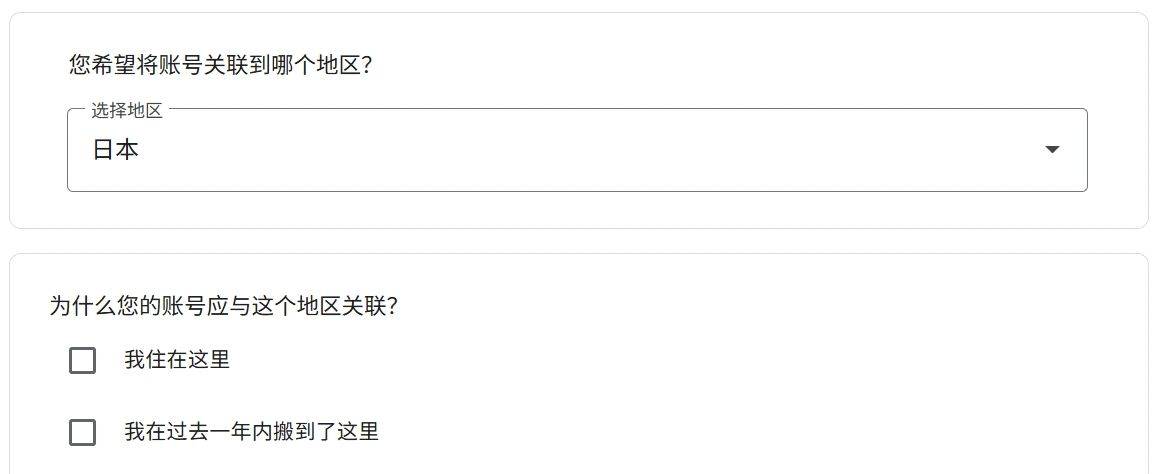 放大截图
1.3 提交后查看处理结果
看到「请求已提交」后留意邮件。PPT 里的这次约 3 小时收到更正结果,处理时间会因账号而异。收到结果后再点「查看 Google 账号服务地区」,核对页面显示,再检查 Play 国家和付款档案。
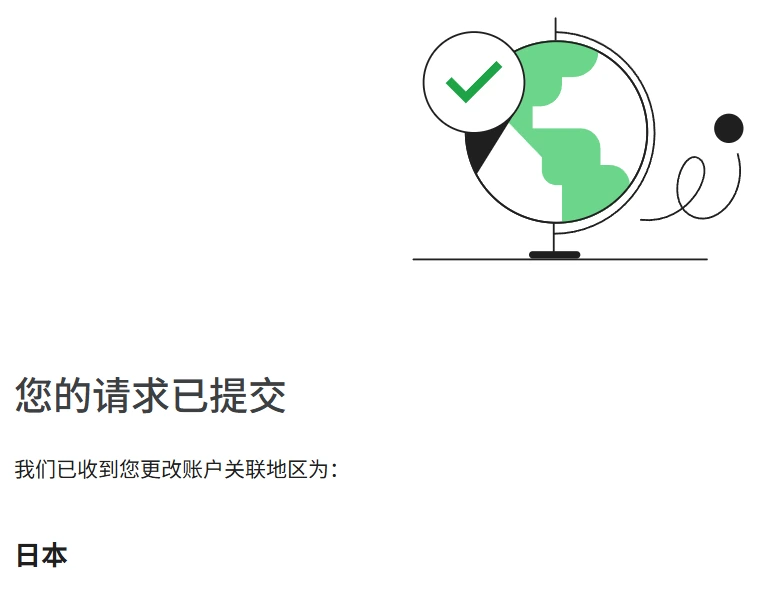 放大截图
查看地区更正成功的邮件
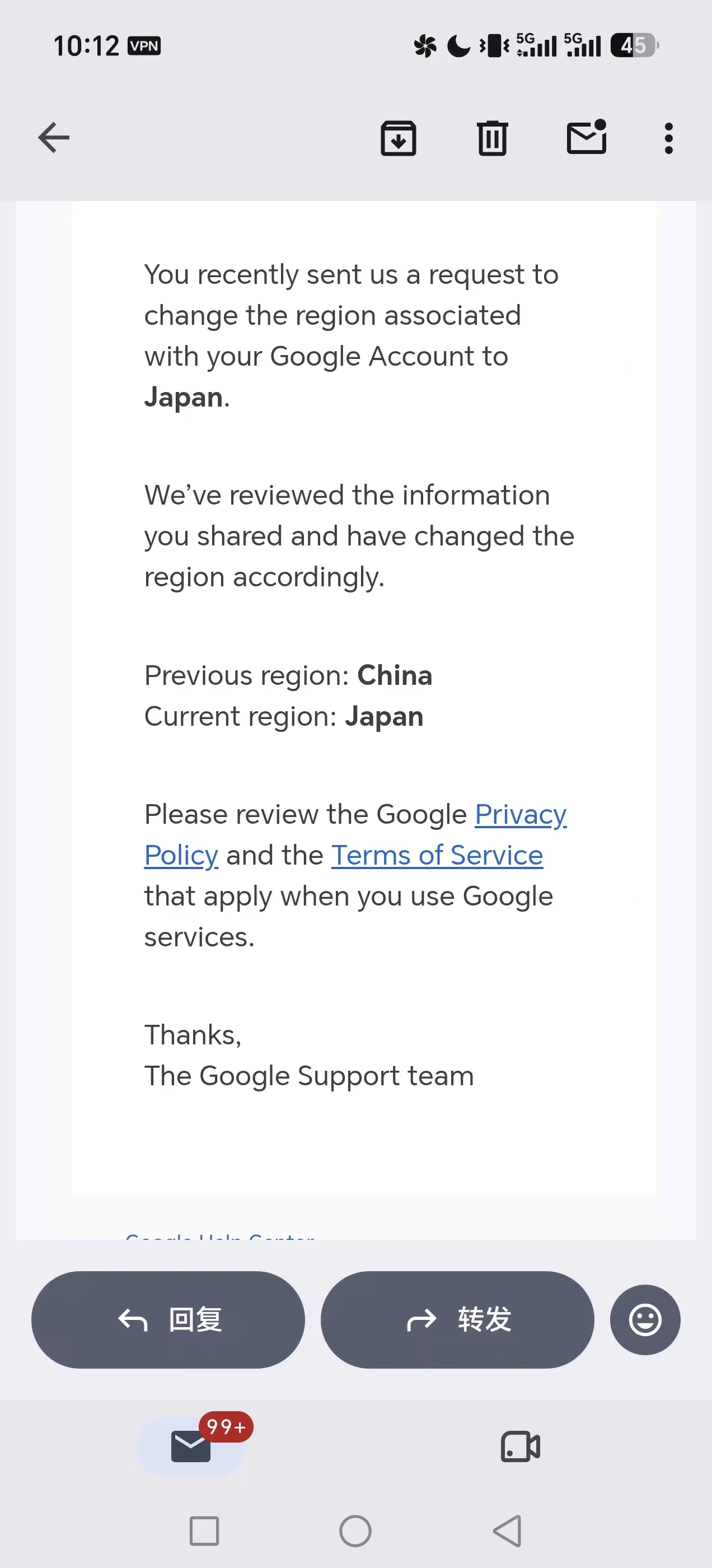 放大截图
Play 换区与绑卡
Google Play 支付资料改为日区。继续绑卡前,先确认 Play 商店国家和用于结账的付款档案都显示日本。
2.1 核对 Google Play 国家与付款档案
- 先核对 Play 商店国家。在安卓打开 Google Play 商店 → 头像 → 设置 → 常规 → 账号和设备偏好设置 → 国家/地区和个人资料。
- 打开 Google Payments → 设置 → 付款资料 → 国家/地区,核对当前档案。需要换到日本时,按 Google Play 提示使用日本可用的付款方式,并在付款中心新建日本档案。资料同步最多可能需要 48 小时。
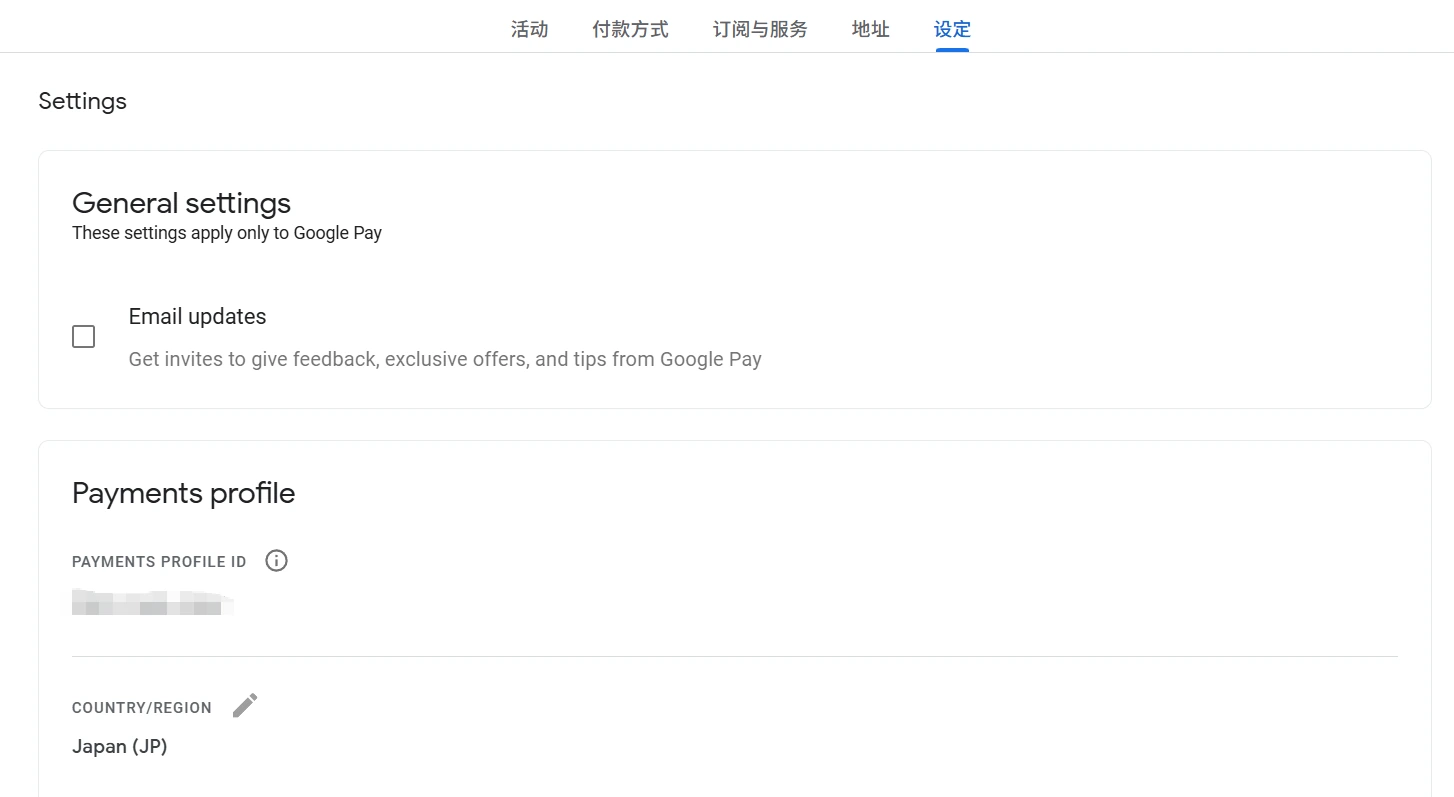 放大截图
更换非日区付款档案
如果 2.1 的 Country/Region 显示的不是日本,先切换到日本付款档案。没有日本档案时,从「国家/地区」旁的编辑入口创建一份新资料。
要移除旧的非日区档案,在右上角选中该档案,然后按下图点付款档案状态 → 关闭付款概况。先下载需要的账单并处理未结束的订阅。关闭会永久移除该档案的付款信息和交易记录。查看 Google 关闭付款档案说明。
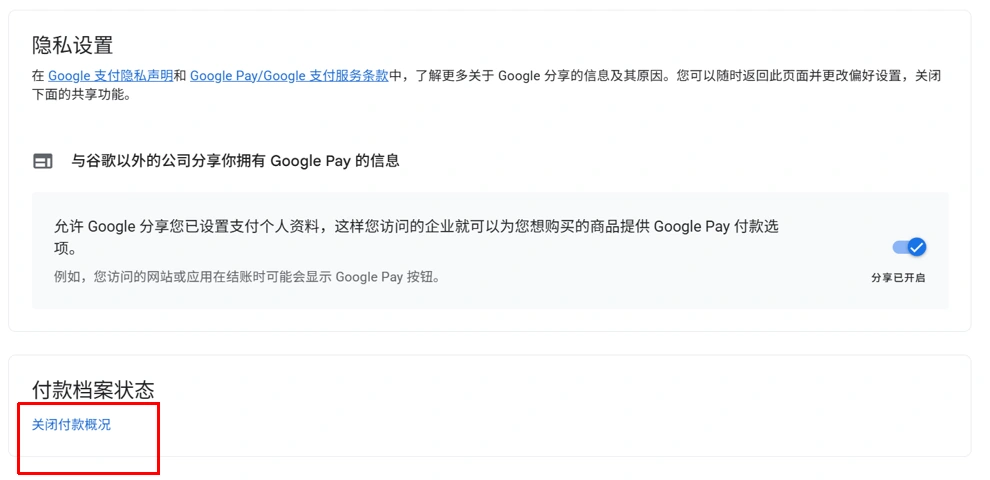 放大截图
2.2 绑定日本付款方式
确认选中日本付款档案后,打开付款方式 → 添加付款方式,绑定在日本区可用的 Visa 或 Mastercard 等卡片。账单地址使用发卡机构登记的资料。
需要准备虚拟卡时,可按站内教程完成开卡。已经开卡的话,先确认这张卡能用于日本区 Google Play,再在这里绑定。
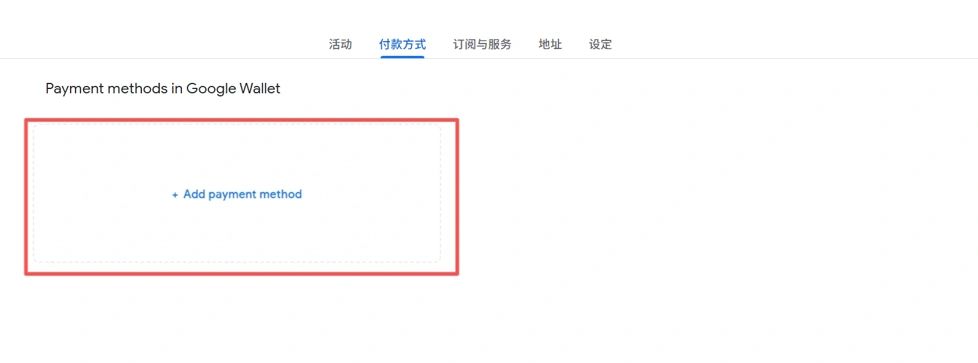 放大截图
账单地址怎么填:卡片没有登记日本账单地址时,用下面的日本地址生成器生成一份邮编、都道府县、市区町村和街道齐全的地址,再按「地址详情」逐项填进付款资料。生成的地址用于补齐格式,实际扣款仍以发卡行校验为准。
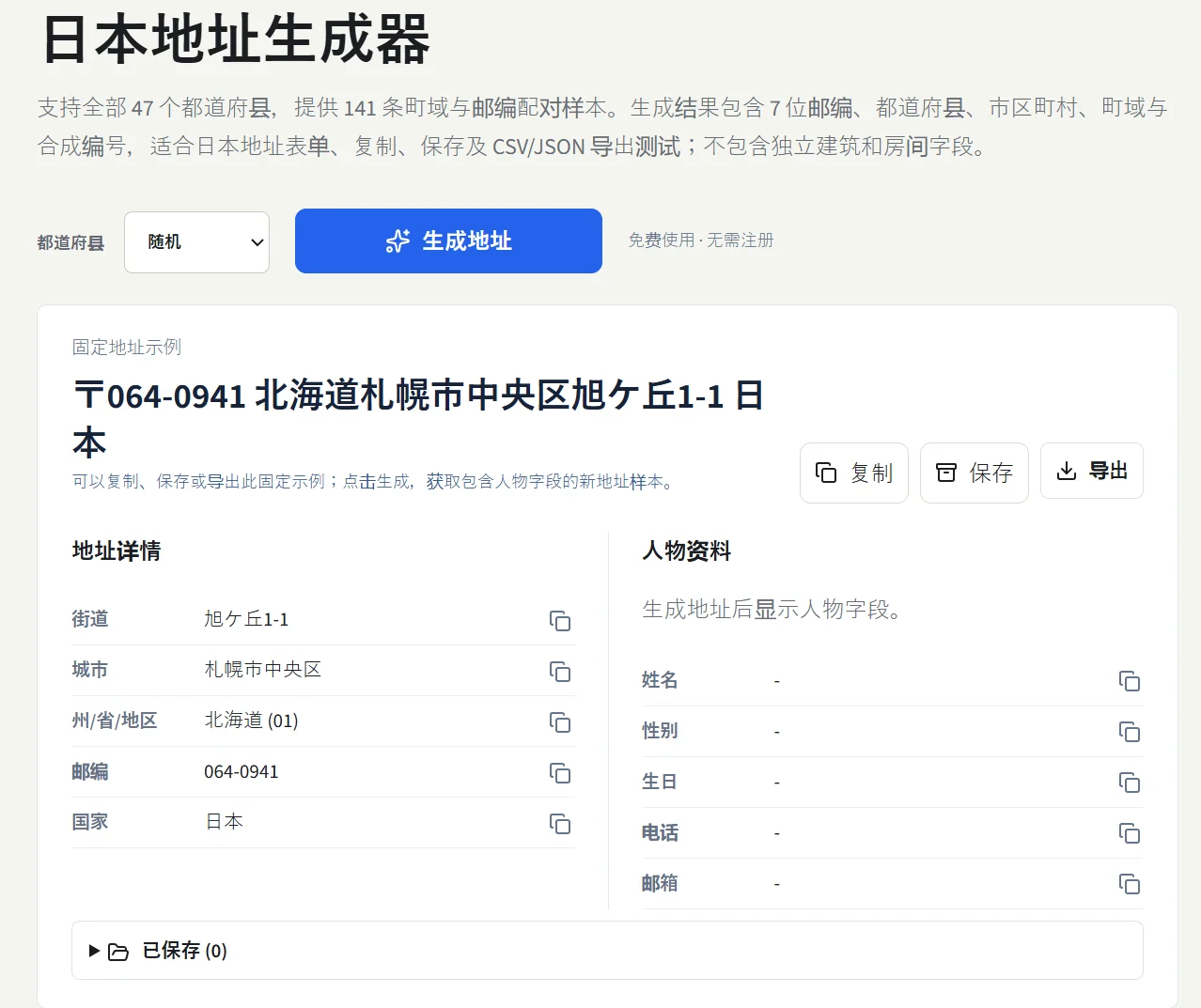 放大截图
2.3 处理旧 Google One 或 Jio 权益
如果这个账号仍有 Jio 等合作方提供的 Google One 优惠在生效,需要先结束旧优惠,才能领取这次日本学生优惠。
- 在 Google One 查看旧权益的提供方,从 Jio 等原渠道取消或确认权益何时结束。
- 若旧方案无法直接转移,且 Google 指引要求删除,打开下面的「Google 服务管理」,找到 Google One,按确认页取消并删除旧方案。删除会影响会员设置、家庭共享和存储额度。
- 确认旧权益已结束后,用同一个 Google 账号重新打开学生优惠页,继续认证和订阅。
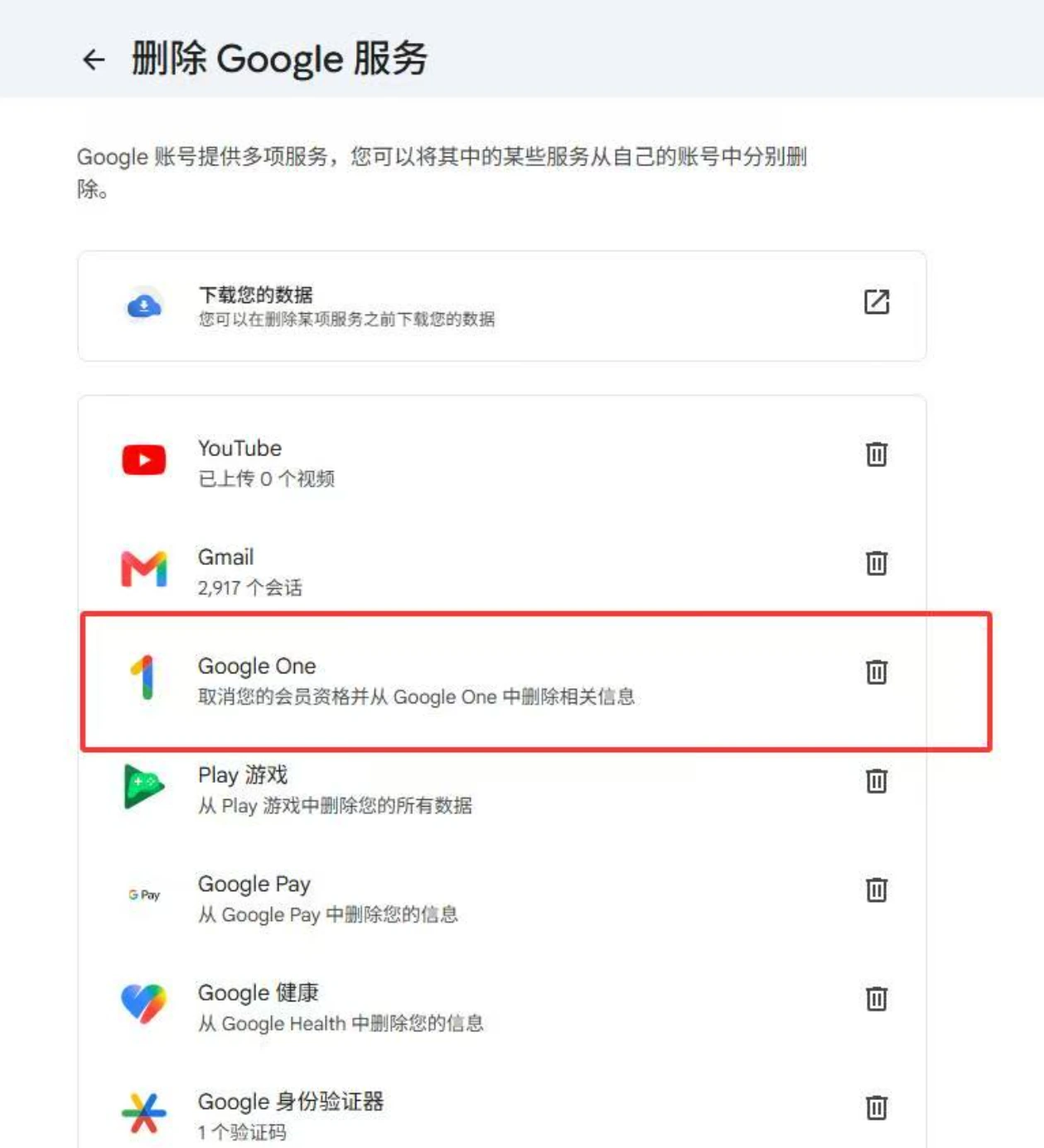 放大截图
选方案与验证
3.1 打开优惠页,选 ¥720 的 Pro
用最后订阅的个人 Gmail 打开优惠页,选中间的 Google AI Pro,720 日元 / 月。左边是 Plus,右边是含 YouTube Premium 的组合。
放大截图 3.2 完成 SheerID 学生认证
跟随优惠页进入 SheerID,搜索学校的正式名称,填写姓名和出生日期。验证完成后回到原来的 Google 账号。
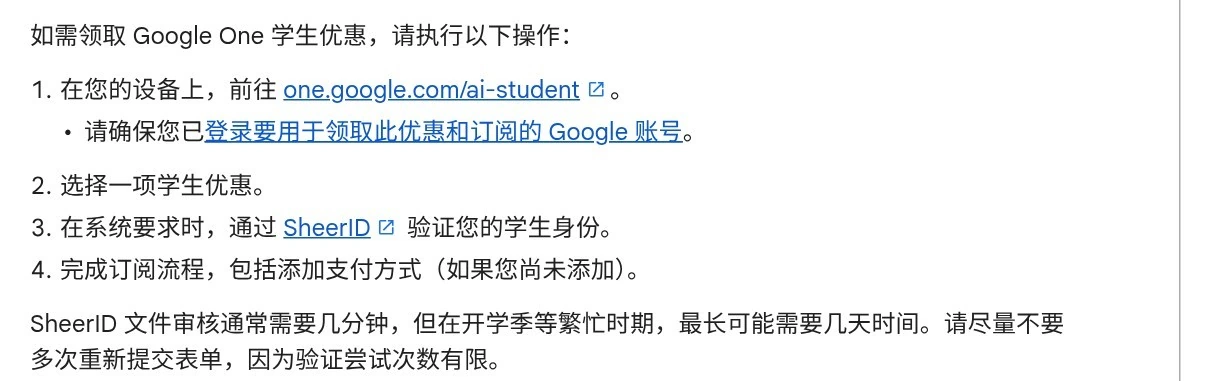 放大截图
11 月 19 日更新:学校不在列表、验证次数用完或材料一直不过时,可以试下面的第三方 Bot 和卡网。它们不是 Google 官方入口,费用、成功率和账号风险请自行判断;能用真实在读材料时,仍优先按上面的官方流程自己提交。
学生认证 Bot
卡网
付款与续费
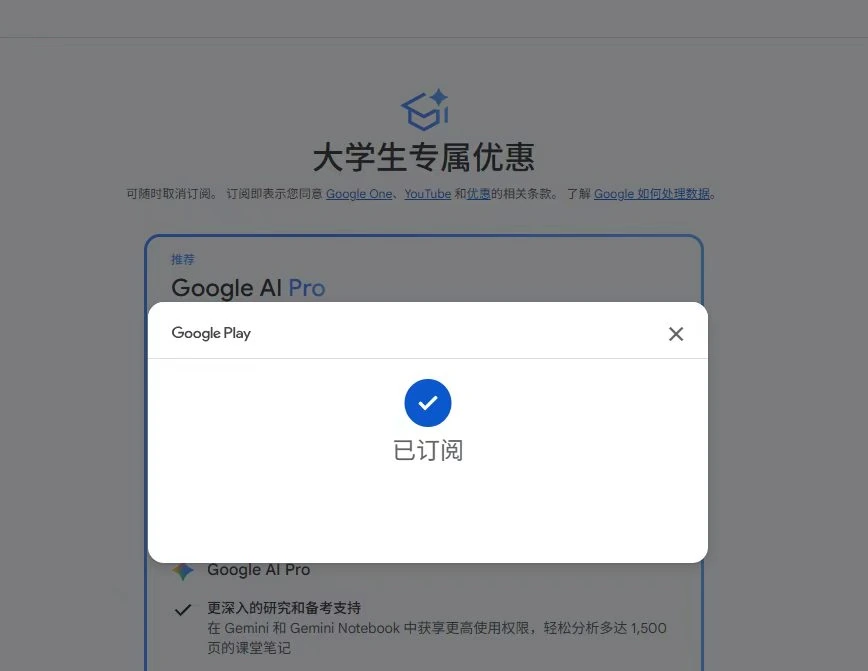
3.3 确认订阅与实际权益
- 验证通过后,用同一个 Google 账号返回领取页。核对套餐、本次扣款金额和币种、首扣日、续费金额与账单渠道。
- 确认所选的是想要的付费 Pro 方案,再按页面提示完成付款。如果从试用切换,先看是否立即收费,以及剩余试用如何处理。由 12 个月试用升级后无法恢复该试用优惠。
- 成功后保留订单邮件,在 Google One 会员管理记录下次扣款日期。计划停订时,到原扣费渠道取消并确认到期日期。
 放大截图
按活动条款,学割一般每 12 个月复核一次,在读期间最长可连续享用 4 年。资格结束后可能按常规价自动续订。查看 Google One 学生优惠条款。
排查与官方入口
 放大截图
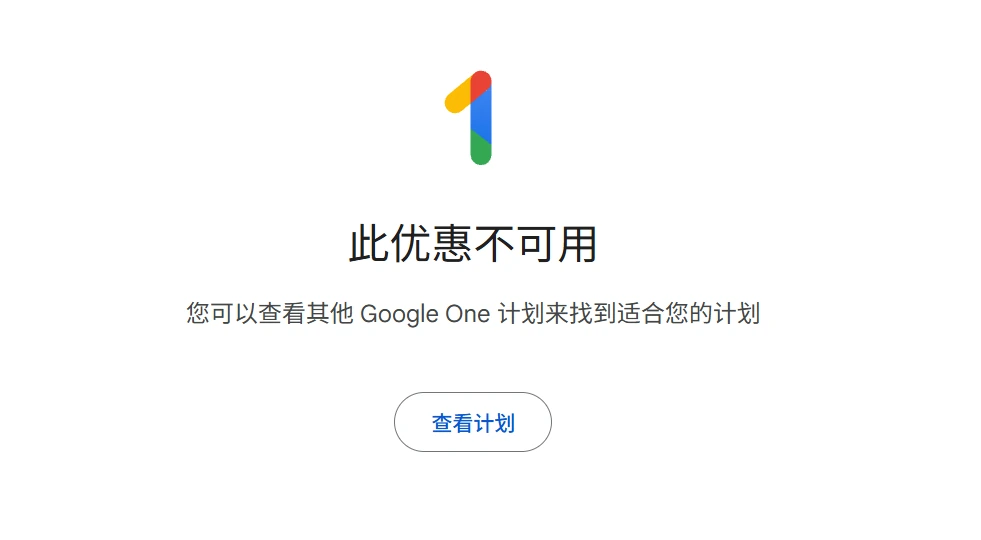
- 网页打不开或加载超时先确认 Gemini 网页能正常打开,再用同一个人账号重开优惠页。需要配置或检查住宅网络时,可参考家宽教程的连接和检测步骤。该教程以美区为例。
- 提示不支持地区分别核对账号关联地区、Play 国家和付款档案是否更新。刚改完先等同步,再回同一个账号查看。
- 提示年龄验证收到年龄提示后,回 Google 账号按提示完成年龄核验。
- 能打开但没有 720 日元核对活动期限、实际居住地、学校、年龄及付款档案。若只显示 1,280 日元或其他价格,先核对套餐名称和是否包含 YouTube Premium。
- SheerID 已通过,领取仍失败核对验证和领取使用同一个个人账号。检查是否仍在家庭共享方案中、账号是否受 Family Link 监管,以及是否有其他渠道管理的订阅。退出共享前先确认存储空间会怎样变化。
- 已有 Google Play、Apple 或合作方订阅先在 Google One 查实际扣费方。Google Play 可按申领页的提示检查切换条件。Apple、Jio 等第三方订阅请回原渠道核对何时生效、是否需要先取消或等旧套餐到期。
- 付款失败或要求验证查看付款中心提醒,并核对支付方式有效期、余额、账单地址及发卡方是否允许扣款。查看 Google 付款失败说明。
学生材料和验证进度找 SheerID 支持。验证完成后仍有领取、套餐或账单问题,可携带报错和订单信息联系 Google One 支持。
活动公告与官方帮助索引
公开案例参考
旧试用用户的 720 日元续订个案可用来对照当时的页面。Google One 社区的认证通过后领取失败个案可用来识别报错症状。当前资格、价格和模型权限以官网和自己的账号为准。